Untuk mengubah video panjang jadi klip pendek, ikuti tujuh langkah yang sama setiap kali: import video sumber, buat transkrip bertimestamp, cari momen terkuat, potong tiap momen jadi klip yang bisa berdiri sendiri, tambahkan caption, ubah ke vertikal 9:16, lalu export. Urutannya penting. Kerja dari transkrip, bukan scroll video berjam-jam, itulah yang bikin prosesnya cepat dan bisa diulang.
Panduan ini membahas tiap langkah, menjelaskan keputusan yang bikin sebuah klip berhasil, dan menunjukkan cara menjalankan seluruh alurnya dalam satu aplikasi.
Kenapa video panjang perlu dipotong jadi klip pendek?
Satu episode podcast, wawancara, webinar, atau live streaming biasanya punya beberapa momen yang bisa berdiri sendiri: opini yang kuat, penjelasan yang jelas, obrolan yang lucu, atau cerita yang mengejutkan. Kebanyakan penonton tidak akan menonton rekaman penuhnya, tapi banyak yang mau menonton 30 sampai 60 detik bagian terbaiknya.
Repurpose video panjang memberi kamu:
- Lebih banyak postingan dari konten yang sudah kamu rekam
- Jalan bagi orang baru untuk menemukan episode lengkapnya
- Jadwal posting yang konsisten tanpa harus syuting setiap hari
- Feedback nyata soal topik apa yang paling disukai penonton
Masalahnya ada di waktu. Menonton rekaman 90 menit hanya untuk menemukan lima momen bagus itu lama. Alur kerja yang bisa diulang menyelesaikan masalah ini.
Langkah 1: Mulai dari file sumber yang bersih
Pakai versi rekaman dengan kualitas tertinggi yang kamu punya. Klip akan di-crop jadi vertikal, jadi resolusinya berkurang saat di-reframe. Sumber horizontal 1080p atau 4K memberi ruang untuk crop tanpa hasil yang terlihat buram.
Kebiasaan baik sebelum mulai:
- Simpan file aslinya, bukan salinan yang sudah di-upload ulang atau dikompres
- Pastikan audionya jelas, karena caption bergantung pada audio
- Catat topik dan nama tamu supaya judul kamu nanti akurat
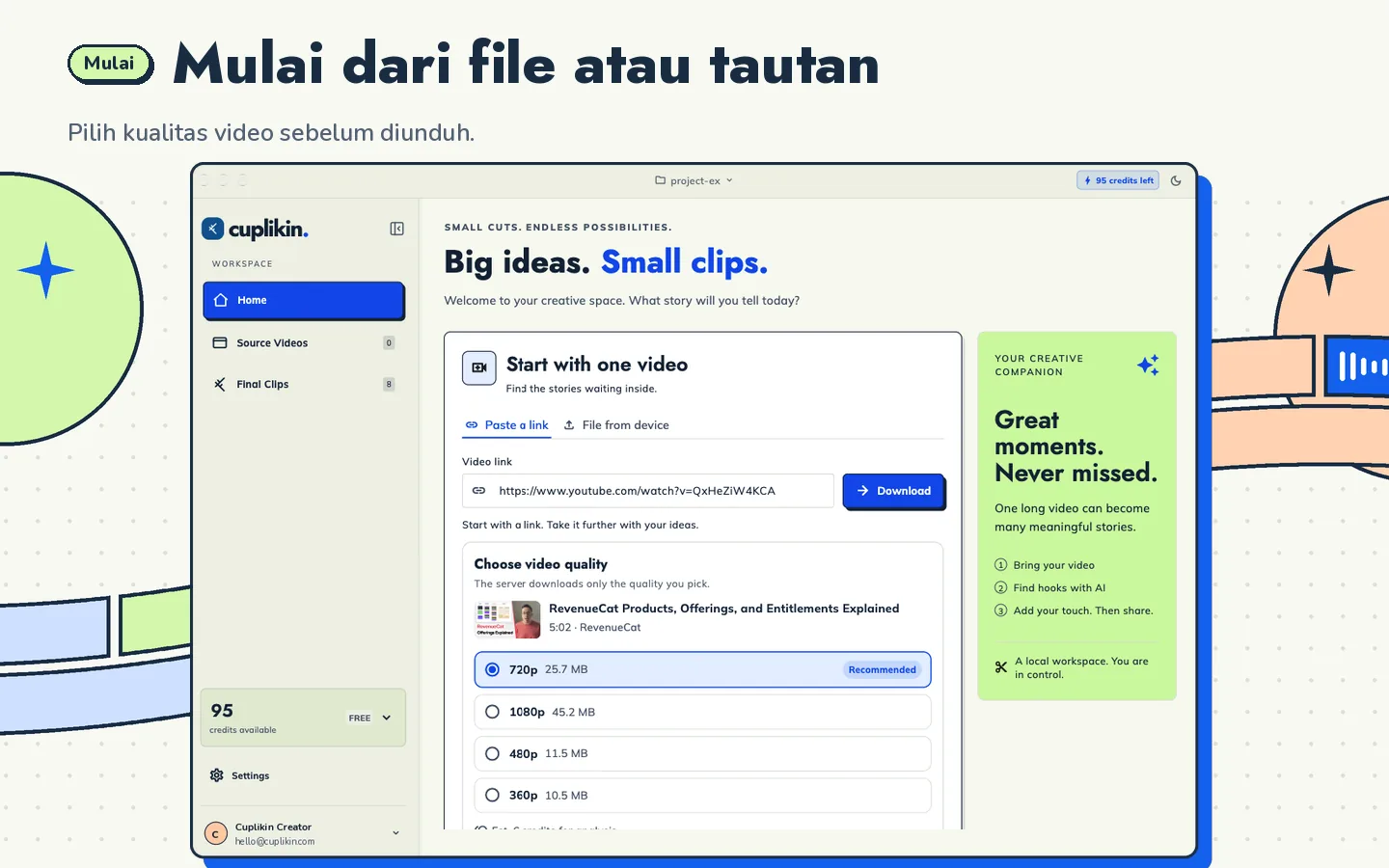
Kalau videonya sudah ada di internet, sering kali kamu bisa mulai dari link. Cuplikin menerima file video lokal (MP4, MOV, atau MKV di Mac; Foto atau Files di iPhone) atau URL yang didukung seperti YouTube, yang diunduh lewat layanan Cuplikin.
Langkah 2: Buat transkrip seluruh video
Transkrip bertimestamp mengubah video berjam-jam jadi teks yang bisa kamu baca sekilas dalam hitungan menit. Kamu bisa mencarinya, membacanya, dan langsung lompat ke baris mana pun.
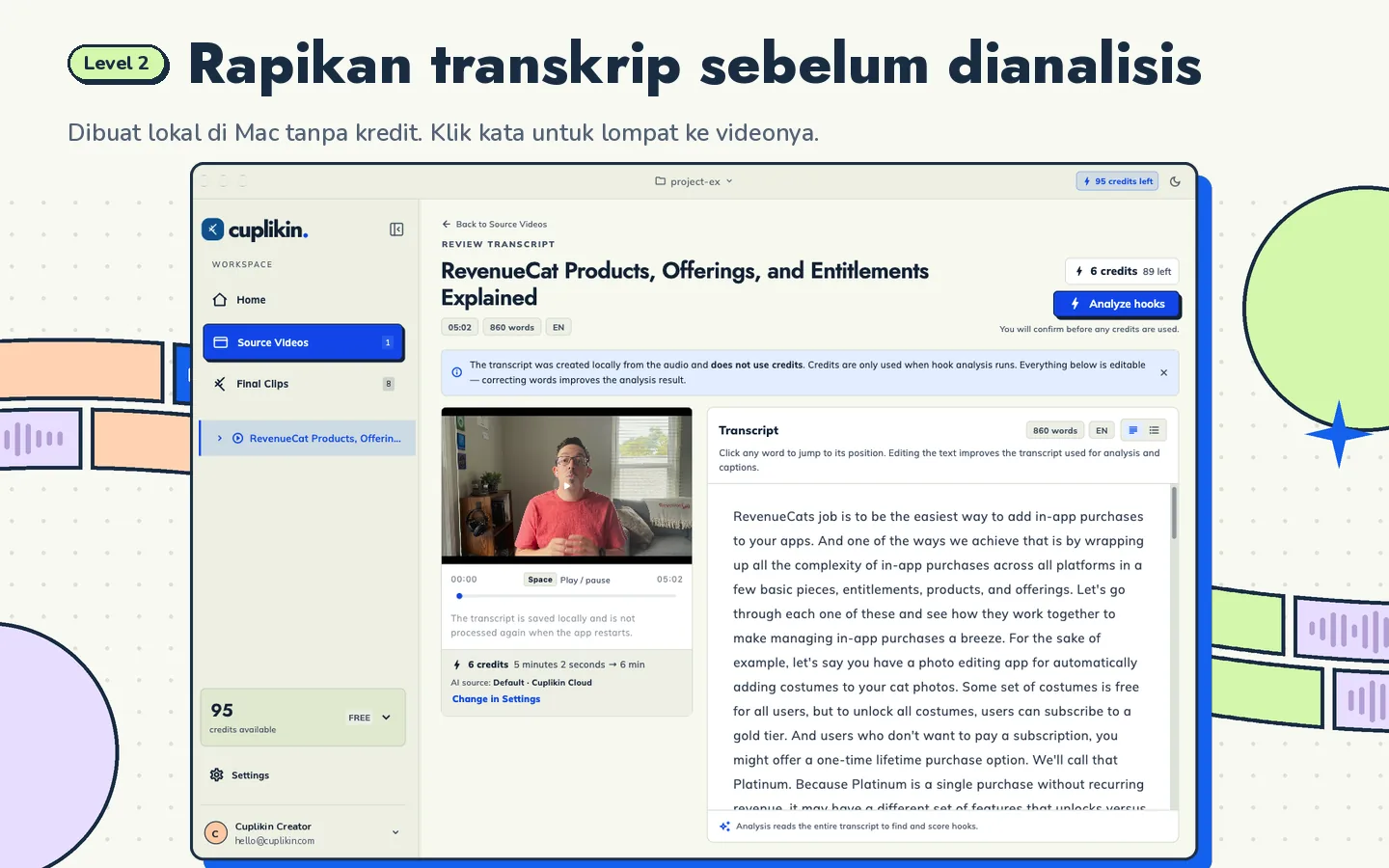
Sebelum lanjut, cek transkrip sambil videonya diputar. Perbaiki nama, istilah produk, dan kata-kata yang salah dengar. Setiap kesalahan yang kamu biarkan di sini akan muncul lagi di caption.
Di Cuplikin, transkripsi berjalan di perangkat (on-device) atau lewat Cuplikin Cloud. Kamu bisa klik kata mana saja untuk lompat ke momen itu dan memperbaiki kata sebelum lanjut.
Langkah 3: Cari hook-nya
Hook adalah momen yang bikin orang berhenti scroll dalam beberapa detik pertama. Di rekaman panjang, cari:
- Pernyataan yang berani atau berlawanan dengan pendapat umum
- Pertanyaan yang jelas diikuti jawaban yang jelas
- Cerita singkat yang punya titik balik
- Angka, kesalahan, atau pelajaran yang spesifik
- Emosi: tawa, kaget, beda pendapat
Baca transkrip dengan pola-pola ini di kepala dan tandai kandidatnya. Lalu tanyakan satu hal untuk tiap kandidat: apakah ini masuk akal buat orang yang belum menonton bagian lain videonya? Kalau tidak, momen itu butuh konteks tambahan, atau memang bukan bahan klip.
Untuk metode yang lebih dalam, baca cara menemukan hook terbaik di video panjang.
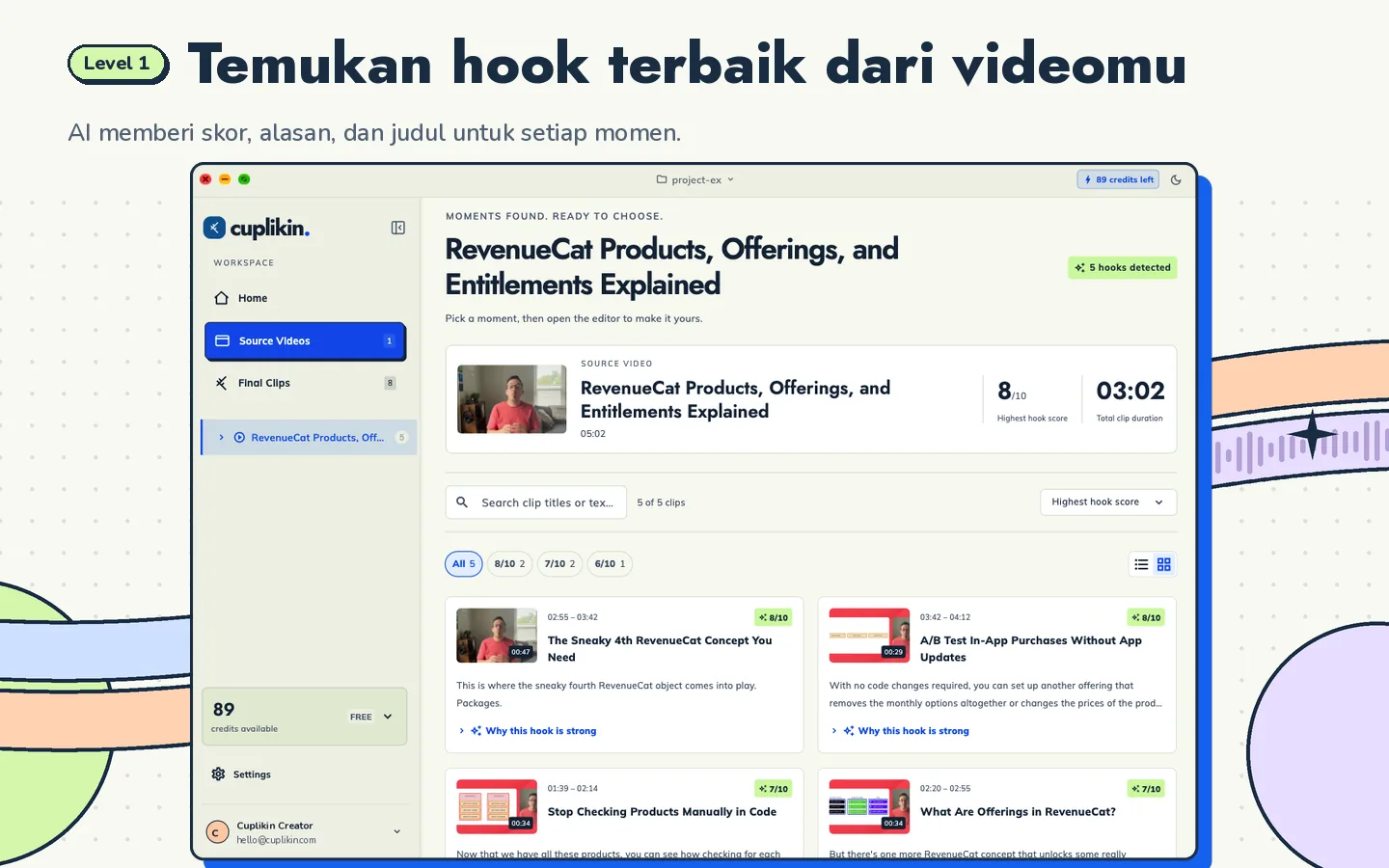
Fitur deteksi hook AI di Cuplikin menemukan segmen yang menarik, memberi skor 1 sampai 10 untuk tiap segmen, menjelaskan kenapa hook-nya kuat, dan memberi ide judul. Keputusan tetap di kamu. Skor membantu kamu menilai ide dengan cepat, tapi tidak menjamin views.
Langkah 4: Potong tiap klip supaya bisa berdiri sendiri
Memotong yang baik sebagian besar soal detik pertama dan detik terakhir.
- Mulai tepat di hook-nya, bukan di kalimat sebelumnya.
- Buang kata pengisi seperti "jadi, eh, ya" di awal.
- Akhiri tepat setelah payoff, bukan saat pembicara mulai melantur.
- Sisakan konteks secukupnya supaya penonton baru bisa mengikuti.
Platform video pendek kadang mengubah batas durasi maksimalnya, jadi cek batas terbaru di platform tersebut. Banyak klip yang efektif berdurasi 20 sampai 60 detik, tapi durasi sebaiknya mengikuti idenya, bukan aturan baku.
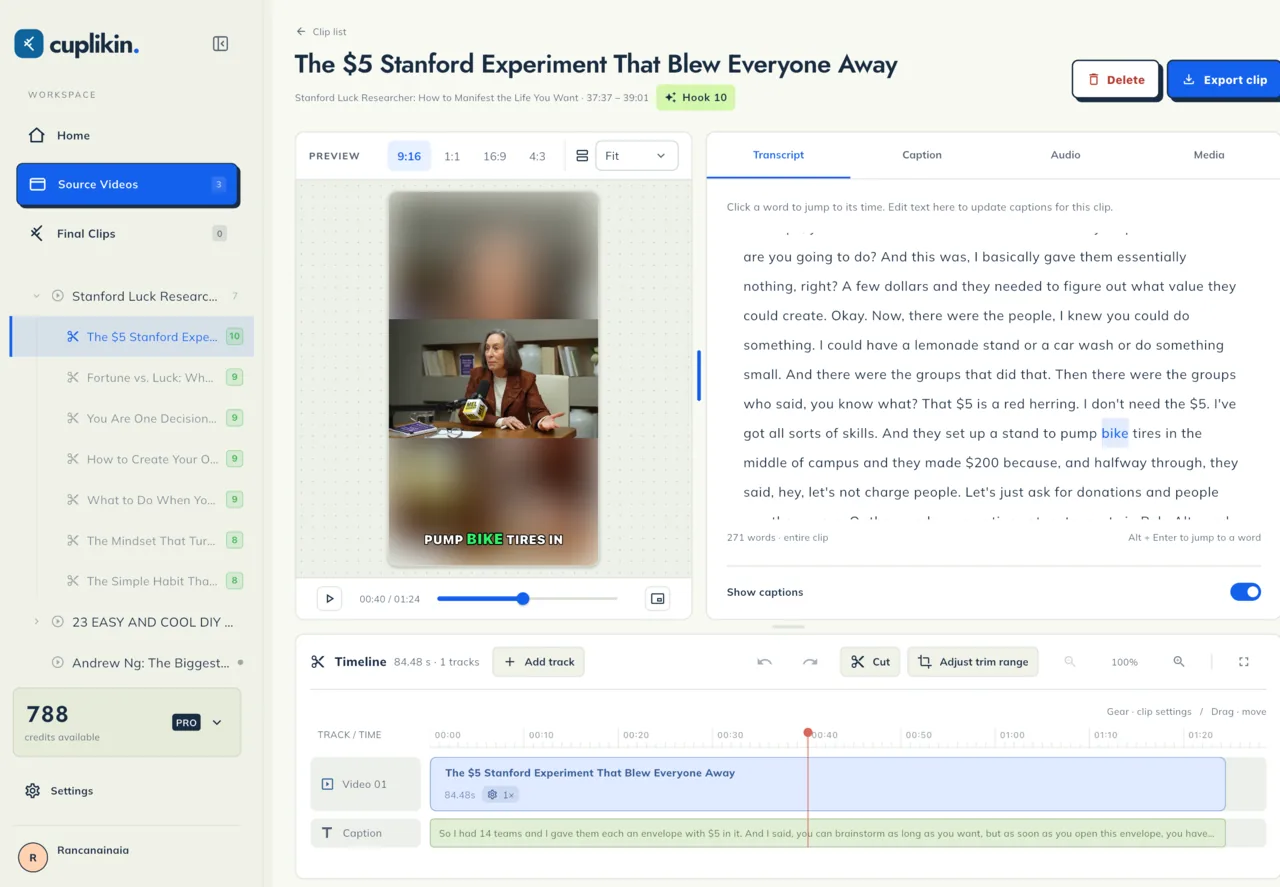
Di Cuplikin, kamu memotong di timeline, dan mengedit transkrip kata per kata langsung memperbarui caption. Kamu juga bisa menambahkan track video, gambar, atau audio, serta mengubah kecepatan dan volume.
Langkah 5: Tambahkan caption yang mudah dibaca
Banyak orang menonton video pendek tanpa suara, dan caption juga membantu penonton mengikuti omongan yang cepat. Pastikan caption kamu:
- Cukup besar untuk dibaca di HP
- Pendek, dua sampai lima kata di layar sekaligus
- Diletakkan jauh dari tombol dan teks bawaan platform
- Akurat, makanya Langkah 2 penting
Highlight kata per kata membantu mata mengikuti. Lihat caption otomatis untuk video pendek untuk pilihan gayanya.
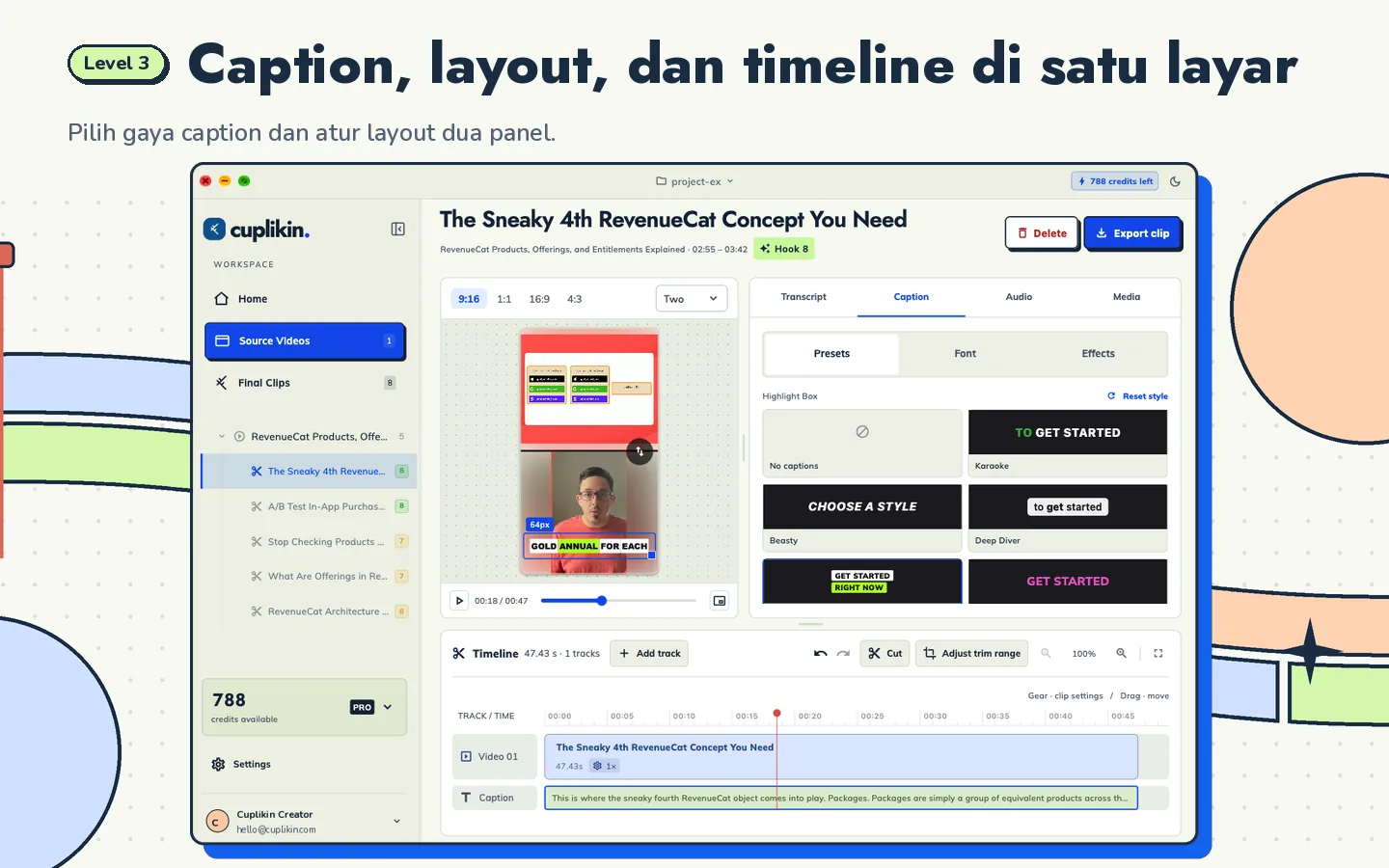
Cuplikin punya preset caption seperti Karaoke, Beasty, Deep Diver, dan Highlight Box, bisa mengatur ukuran dan posisi (atas, tengah, atau bawah), dan mendukung highlight kata per kata.
Langkah 6: Ubah ke vertikal
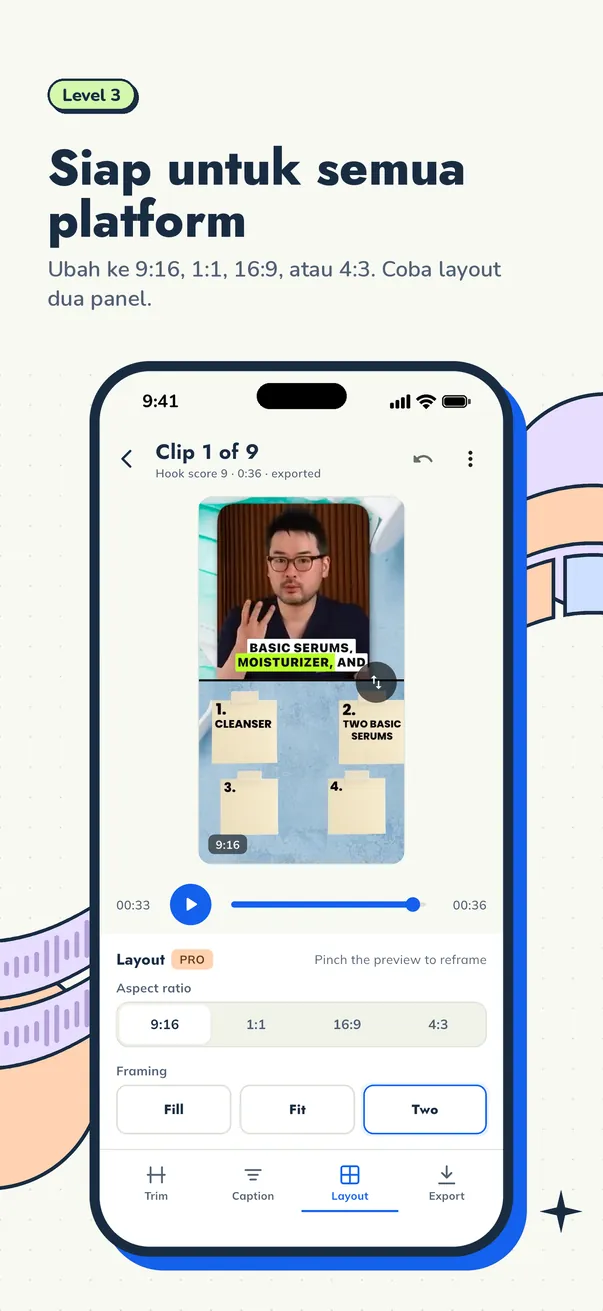
TikTok, Instagram Reels, dan YouTube Shorts dibuat untuk video vertikal 9:16, dengan ukuran standar 1080×1920. Rekaman horizontal perlu di-reframe supaya pembicaranya tetap terlihat.
Dua cara yang umum:
- Crop dan ikuti pembicara kalau hanya ada satu orang di layar
- Pakai layout dua panel kalau kamu butuh slide dan pembicara sekaligus, dengan slide di atas dan pembicara di bawah
Cuplikin mendukung 9:16, 1:1, 16:9, dan 4:3 (plus crop 9:8 di Mac), Fill atau Fit, layout dua panel, dan crop panel untuk membingkai wajah pembicara. Detail lengkapnya ada di cara ubah video horizontal jadi vertikal dan aspect ratio untuk TikTok, Reels, dan Shorts.
Langkah 7: Export dan tulis postingannya
Export dengan resolusi dan frame rate yang sesuai dengan sumbernya. Jangan upscale sumber 720p ke 4K dengan harapan hasilnya jadi lebih tajam. Untuk setting per platform, lihat setting export untuk TikTok, Reels, dan Shorts.
Setelah itu, tulis judul dan caption singkat untuk tiap klip. Awali dengan ide klipnya, bukan nama acaranya.
Cuplikin bisa export sampai 4K dengan pilihan resolusi, frame rate, bitrate, dan codec, serta memungkinkan kamu menulis judul dan caption sosial untuk tiap klip. Di Mac, klip disimpan ke folder pilihanmu; di iPhone dan Android, klip langsung tersimpan ke Foto atau galeri. Tanpa watermark, dan end card "Made with Cuplikin" bersifat opsional.
Rutinitas mingguan yang simpel
Setelah langkah-langkahnya terasa familiar, kerjakan secara batch:
- Import dan transkrip semua rekaman baru sekaligus.
- Cek transkrip dan pilih hook dalam satu sesi.
- Potong, beri caption, dan reframe lima sampai sepuluh klip terbaik.
- Export semuanya dan jadwalkan postingan sepanjang minggu.
- Lihat topik mana yang berhasil dan cari momen serupa di rekaman berikutnya.
Kalau kamu berencana mengerjakan ini untuk klien, baca cara menjadi video clipper. Podcaster bisa mengikuti panduan khusus cara potong podcast jadi Shorts, Reels, dan TikTok, dan tim yang punya rekaman acara bisa memakai cara repurpose webinar dan wawancara jadi klip. Kalau kamu lebih sering kerja di HP, lihat cara clip video panjang di iPhone atau Android.
FAQ
Berapa banyak klip pendek yang bisa didapat dari video satu jam?
Tergantung isinya, bukan durasinya. Wawancara yang fokus bisa menghasilkan sepuluh momen kuat, sementara obrolan santai mungkin hanya tiga. Utamakan kualitas: beberapa klip yang bisa berdiri sendiri akan lebih bagus daripada banyak klip yang butuh konteks.
Apakah saya harus mengedit setiap klip secara manual?
Kamu tetap perlu mengecek setiap klip, tapi tidak perlu mulai dari nol. Saran hook dari AI membawa kamu ke daftar pendek dengan cepat. Setelah itu kamu yang memutuskan: hook mana yang dipakai, di mana memotongnya, dan bagaimana membingkainya.
Bisakah saya repurpose video panjang di HP?
Bisa. Cuplikin tersedia di iPhone, iPad, dan Android selain Mac, dan project serta media tetap tersimpan di perangkat. Di HP, klip hasil export langsung tersimpan ke Foto atau galeri.
Coba dengan Cuplikin
Cuplikin menyatukan seluruh alur kerja dalam satu aplikasi: import, transkrip, cari hook, potong, caption, reframe, dan export, tanpa watermark. Gratis diunduh untuk Mac, iPhone, iPad, dan Android. Download Cuplikin dan ubah rekaman panjang kamu berikutnya jadi klip.