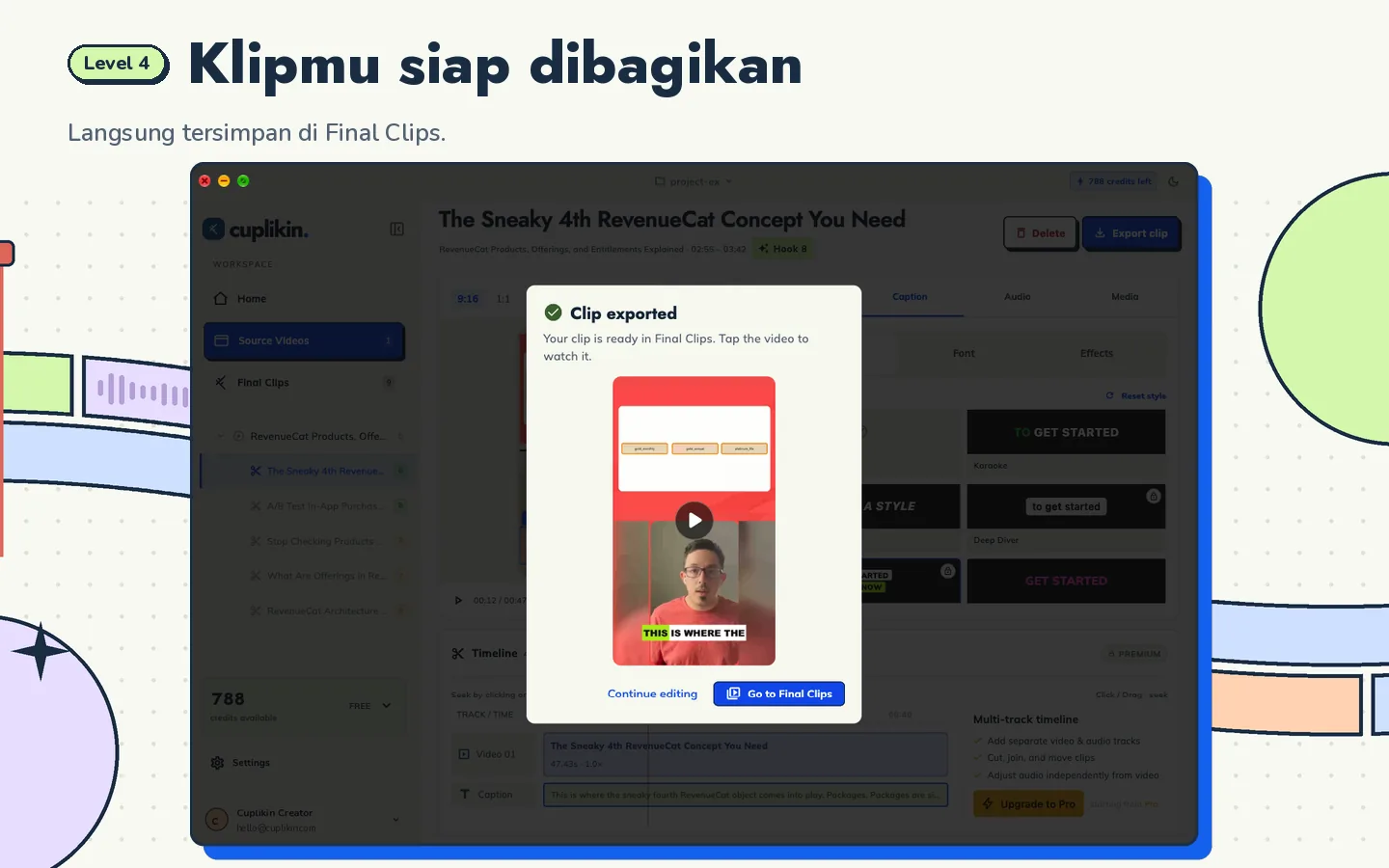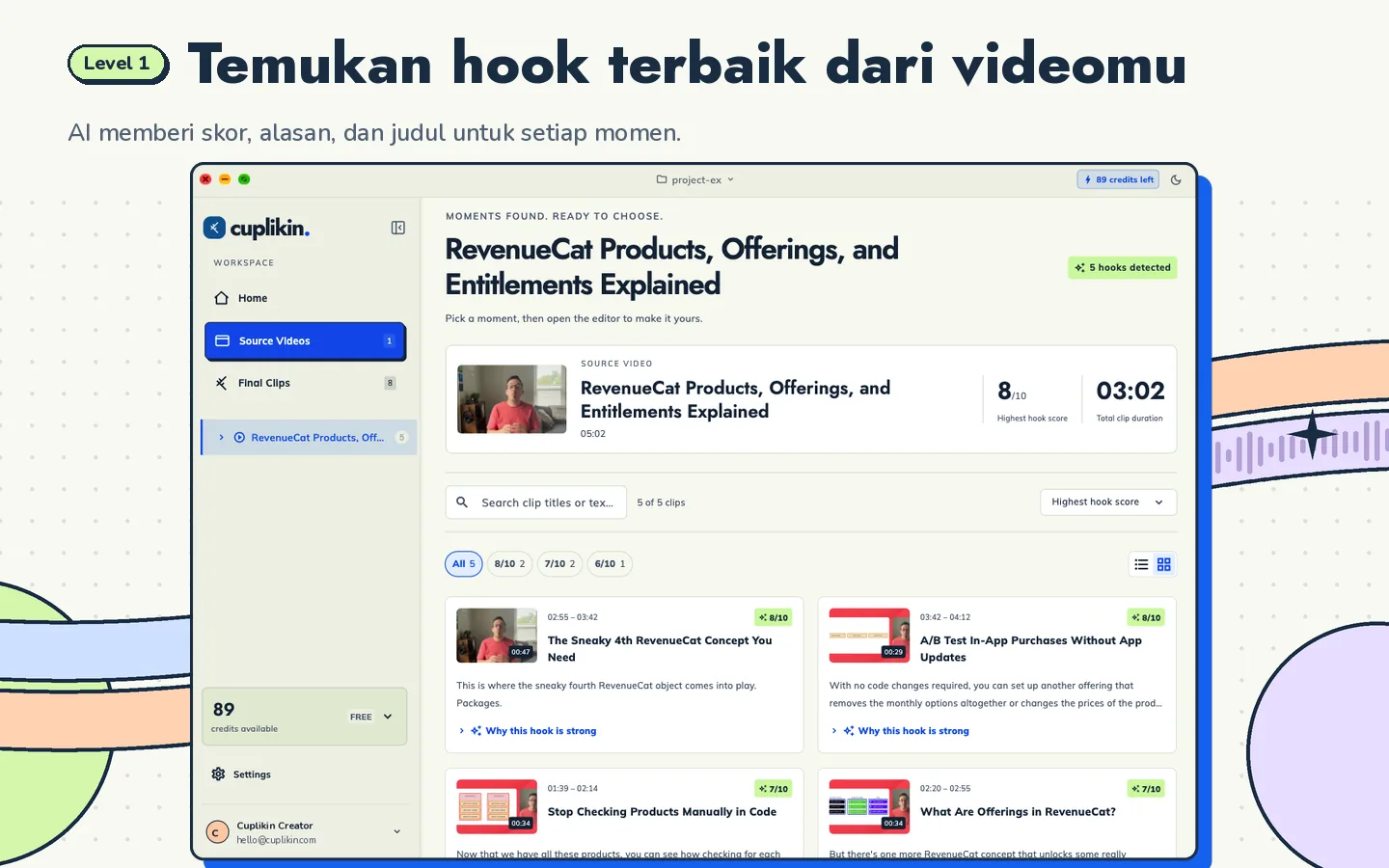
Caption otomatis untuk video pendek paling bagus hasilnya kalau kamu mulai dari transkrip bertimestamp yang akurat, memperbaikinya sebelum diberi gaya, lalu memilih gaya caption yang besar, pendek, dan diletakkan jauh dari tombol-tombol platform. Highlight kata per kata membantu penonton mengikuti, dan gaya yang konsisten bikin klip kamu mudah dikenali.
Panduan ini membahas kenapa caption penting, cara membuatnya akurat, gaya mana yang cocok untuk konten apa, dan di mana meletakkannya dalam frame 9:16.
Kenapa caption penting untuk video pendek
Video pendek ditonton di mana saja: di bus, saat antre, atau tengah malam di samping orang yang sedang tidur. Banyak orang menonton tanpa suara, setidaknya di awal. Caption membuat mereka tetap bisa mengikuti klipnya.
Caption juga membantu saat:
- Pembicara bicaranya cepat atau logatnya kental
- Audionya ada suara bising di latar
- Penonton menonton dalam bahasa yang bukan bahasa ibunya
- Penonton tuli atau punya gangguan pendengaran
Untuk konten talking head, caption juga memberi mata sesuatu untuk diikuti, sehingga shot yang statis terasa lebih hidup.
Caption otomatis vs. caption bawaan platform
TikTok, Instagram, dan YouTube sama-sama punya fitur caption otomatis di aplikasinya. Praktis, tapi kontrol kamu atas gaya, akurasi, dan posisinya terbatas, dan fiturnya bisa berbeda antar platform atau berubah dari waktu ke waktu. Cek pusat bantuan tiap platform untuk opsi terbarunya, misalnya YouTube Help atau Instagram Help.
Menempelkan caption langsung ke video (burn-in) sebelum posting memberi kamu:
- Satu gaya yang konsisten di semua platform
- Kontrol atas ukuran, posisi, dan highlight
- Akurasi yang sudah kamu cek sendiri
- Hasil yang sama, entah penonton menyalakan caption atau tidak
Konsekuensinya, caption burn-in tidak bisa dimatikan. Untuk klip pendek, kebanyakan kreator tidak mempermasalahkan hal itu.
Langkah 1: Siapkan transkrip yang akurat
Kualitas caption hanya sebagus transkrip di baliknya. Nama yang salah dengar atau kata yang keliru dalam teks animasi besar akan sangat kelihatan.
- Transkrip seluruh video lengkap dengan timestamp.
- Putar videonya dan baca sambil mengikuti.
- Perbaiki nama, brand, istilah teknis, dan bahasa gaul.
- Perbaiki tanda baca kalau mengubah makna.
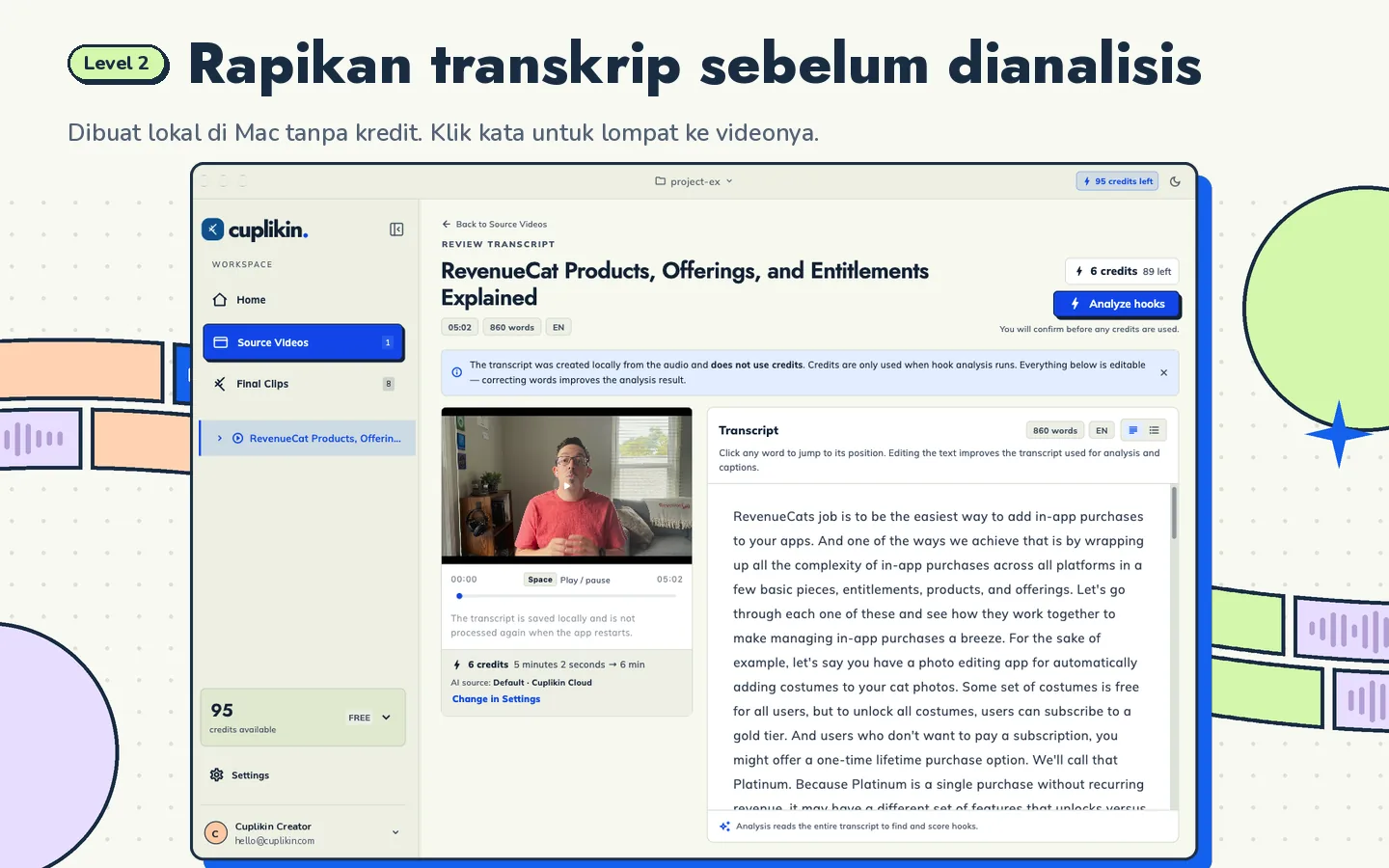
Di Cuplikin, transkripsi berjalan di perangkat atau lewat Cuplikin Cloud. Kamu mengecek transkrip bertimestamp sambil video diputar, klik kata mana saja untuk lompat ke momennya, dan memperbaiki kata sebelum lanjut. Nantinya, edit transkrip per kata di editor juga memperbarui caption, jadi perbaikan di teks otomatis jadi perbaikan di layar.
Langkah 2: Pilih gaya caption
Konten yang berbeda cocok dengan gaya yang berbeda. Ini kelompok gaya utamanya.
Gaya karaoke
Semua kata muncul dalam satu baris, dan kata yang sedang diucapkan diberi highlight. Cocok untuk konten talking head yang stabil, materi belajar, dan podcast. Mudah dibaca dan bikin mata terus bergerak.
Gaya tebal dan berenergi
Kata-kata besar dan tegas, sering satu sampai tiga kata sekaligus, dengan warna dan outline yang kuat. Cocok untuk komentar cepat, reaksi, dan konten hiburan. Pakai dengan hati-hati di konten yang tenang, karena bisa terasa terlalu ramai.
Gaya kotak atau highlight
Teks berada di atas kotak berwarna, atau kata yang sedang diucapkan diberi latar highlight. Cocok saat videonya ramai atau terang, karena kotaknya menjamin kontras.
Gaya minimalis
Teks polos dan bersih dengan bayangan tipis. Cocok untuk wawancara, konten brand, dan apa pun yang visualnya penting.
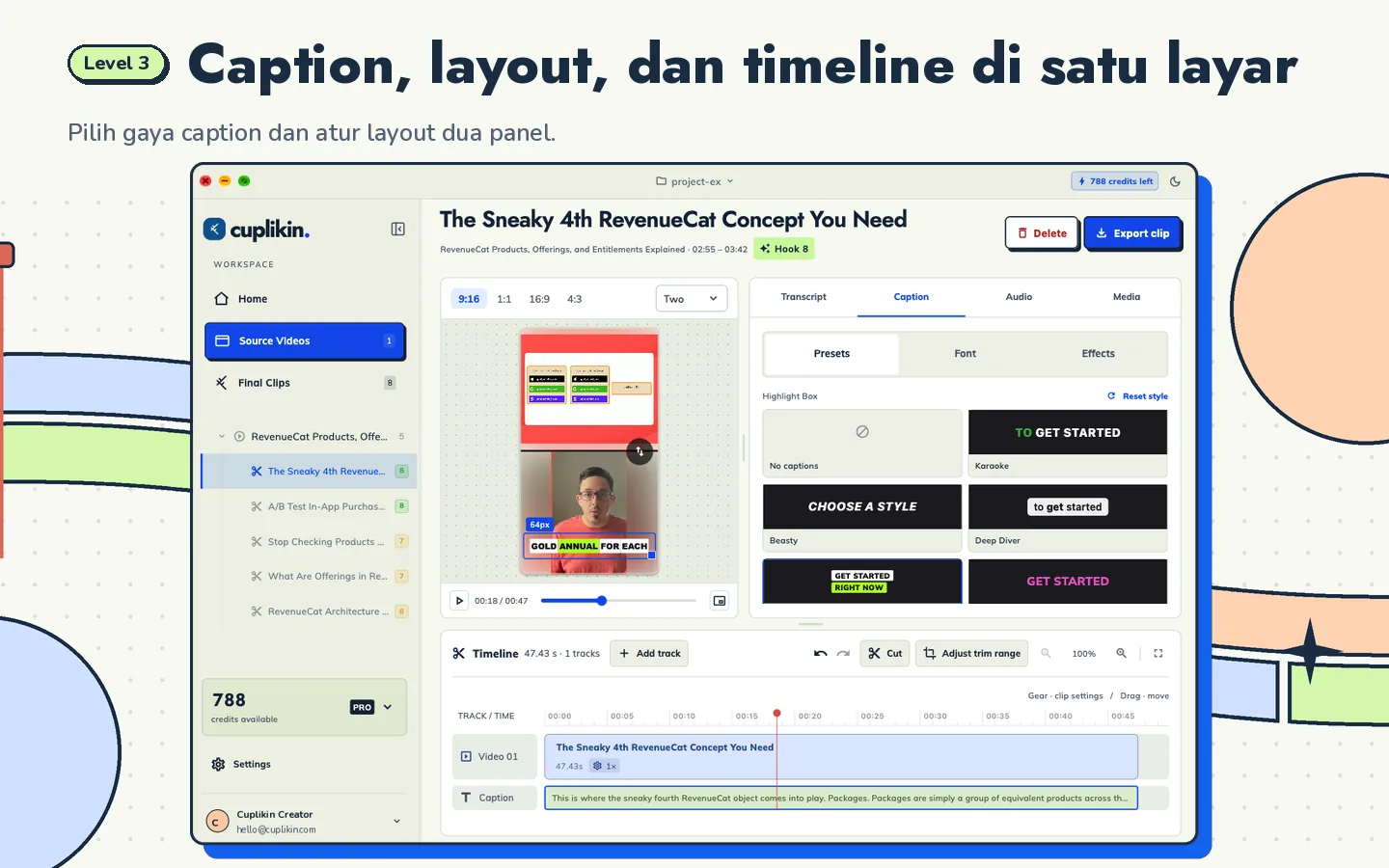
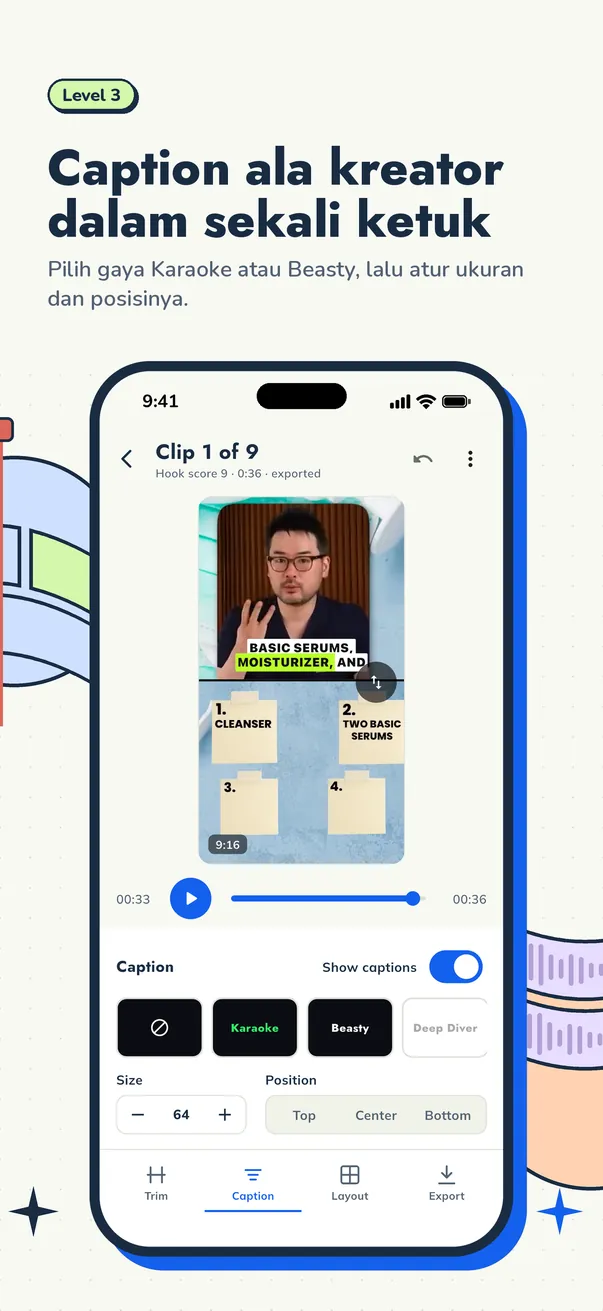
Cuplikin punya preset caption seperti Karaoke, Beasty, Deep Diver, dan Highlight Box, dan mendukung highlight kata per kata. Pilih salah satu sebagai titik awal, lalu sesuaikan dari situ.
Langkah 3: Atur ukuran dan panjang baris
Di layar HP, caption yang kecil akan dilewati. Panduan praktisnya:
- Buat caption cukup besar untuk dibaca dari jarak satu lengan
- Tampilkan dua sampai lima kata sekaligus untuk omongan yang cepat
- Batasi satu atau dua baris
- Pakai outline, bayangan, atau kotak yang kuat untuk kontras
- Hindari font tipis dan warna yang kontrasnya rendah
Langkah 4: Letakkan caption di area aman
Setiap platform menimpa video kamu dengan tombol, username, dan deskripsinya sendiri. Sisi kanan biasanya berisi tombol aksi, dan bagian bawah berisi caption postingan dan nama akun. Tata letak persisnya bisa berubah, jadi cek di aplikasi versi terbaru.
Posisi secara umum:
- Tengah atau sedikit di bawah tengah cocok untuk sebagian besar klip talking head
- Atas cocok saat wajah pembicara berada di bagian bawah frame, atau di layout dua panel dengan pembicara di panel bawah
- Bawah hanya kalau kamu menyisakan cukup ruang di atas teks bawaan platform
Di Cuplikin, kamu bisa mengatur posisi caption ke atas, tengah, atau bawah, dan menyesuaikan ukurannya dengan layout.
Caption di layout vertikal dan dua panel
Saat kamu mengubah video horizontal ke vertikal, caption dan framing harus saling mendukung. Di layout dua panel dengan slide di atas dan pembicara di bawah, caption sering paling pas diletakkan di antara kedua panel atau di bagian atas. Dengan satu crop rapat ke pembicara, posisi tengah atau sedikit di bawah tengah biasanya pas.
Lihat cara ubah video horizontal jadi vertikal dan aspect ratio untuk TikTok, Reels, dan Shorts untuk detail framing.
Kesalahan umum soal caption
- Membiarkan salah transkripsi. Kesalahan lebih mencolok di caption daripada di audio.
- Terlalu banyak kata di layar. Penonton berhenti membaca dan mulai scroll.
- Caption tertutup tombol platform. Cek di HP sungguhan sebelum posting.
- Ganti gaya di setiap klip. Tampilan yang konsisten membantu orang mengenali konten kamu.
- Menutupi wajah pembicara. Biarkan wajahnya terlihat, terutama mata dan mulut.
Caption sebagai bagian dari alur kerja lengkap
Caption hanyalah satu langkah dalam mengubah rekaman panjang jadi klip. Caption terbaik datang dari hook yang bagus dan potongan yang rapi. Untuk proses lengkapnya, baca panduan utama cara mengubah video panjang jadi klip pendek. Podcaster juga sebaiknya membaca cara potong podcast jadi Shorts, Reels, dan TikTok, karena di konten yang isinya banyak omongan, caption membawa sebagian besar pesannya. Dan kalau kamu baru mulai, cara menjadi video clipper membahas posisi caption dalam pekerjaan untuk klien.
FAQ
Apakah caption otomatis cukup akurat untuk langsung diposting tanpa dicek?
Tidak selalu. Transkripsi otomatis sudah bagus, tapi bisa salah di nama, brand, dan kata yang jarang dipakai. Selalu baca transkripnya sekali sebelum memberi gaya pada caption. Di Cuplikin, kamu bisa memperbaiki kata sambil video diputar.
Gaya caption apa yang paling bagus untuk Reels dan TikTok?
Tidak ada satu gaya yang paling bagus. Highlight kata ala karaoke cocok untuk sebagian besar konten obrolan, gaya tebal dan tegas cocok untuk klip berenergi tinggi, dan gaya kotak membantu di latar yang ramai. Pilih yang sesuai dengan kontenmu dan pakai secara konsisten.
Di mana sebaiknya caption diletakkan di video vertikal?
Biasanya di tengah atau sedikit di bawah tengah, jauh dari tombol platform di sisi kanan dan teksnya di bagian bawah. Pindahkan ke atas kalau posisi pembicara rendah di dalam frame. Cek di HP sebelum posting.
Coba dengan Cuplikin
Cuplikin membuat transkrip bertimestamp, memungkinkan kamu memperbaikinya, lalu mengubahnya jadi caption dengan preset seperti Karaoke, Beasty, Deep Diver, dan Highlight Box, plus pengaturan ukuran, posisi, dan highlight kata per kata. Hasil export tanpa watermark. Gratis diunduh untuk Mac, iPhone, iPad, dan Android. Download Cuplikin.