ショート動画の自動字幕をうまく使うコツは、正確なタイムスタンプ付きの文字起こしから始め、スタイルを決める前に誤りを直し、大きく短く、プラットフォームのボタンと重ならない位置に置ける字幕スタイルを選ぶことです。単語ごとのハイライトは視聴者が内容を追う助けになり、スタイルを統一すればクリップがひと目であなたのものだとわかるようになります。
このガイドでは、字幕が大切な理由、正確な字幕の作り方、内容に合ったスタイルの選び方、9:16の画面のどこに置くべきかを解説します。
ショート動画に字幕が大切な理由
ショート動画は、電車の中、レジの列、夜中に隣で誰かが寝ているときなど、あらゆる場面で見られます。少なくとも最初は音を消して見る人がたくさんいます。字幕があれば、それでも内容を追えます。
字幕は次のような場合にも役立ちます。
- 話し手が早口だったり、なまりが強かったりする
- 音声に雑音が入っている
- 視聴者が母国語以外で見ている
- 耳が聞こえない、または聞こえにくい人が見ている
さらにトーク中心のコンテンツでは、字幕が視線の動きを生み、動きの少ない画面にもテンポが出ます。
自動字幕とプラットフォームの字幕
TikTok、Instagram、YouTubeは、いずれもアプリ内で何らかの自動字幕機能を提供しています。便利ですが、スタイル、精度、位置を細かく調整できず、機能はプラットフォームによって異なったり、時期によって変わったりします。最新の機能は各プラットフォームのヘルプセンターで確認してください。たとえばYouTubeヘルプやInstagramヘルプセンターです。
投稿前に字幕を動画に焼き込む(テロップとして入れる)と、次のメリットがあります。
- すべてのプラットフォームで統一されたスタイルになる
- サイズ、位置、ハイライトを自由に調整できる
- 自分で確認済みの精度を保てる
- 視聴者が字幕をオンにしているかどうかに関係なく、同じ見え方になる
デメリットは、焼き込んだ字幕はオフにできないことです。ショート動画では、多くのクリエイターがそれを受け入れています。
ステップ1:正確な文字起こしを用意する
字幕の質は、その元になる文字起こしの質で決まります。聞き間違えた名前や誤字が大きなアニメーション文字で表示されると、とても目立ちます。
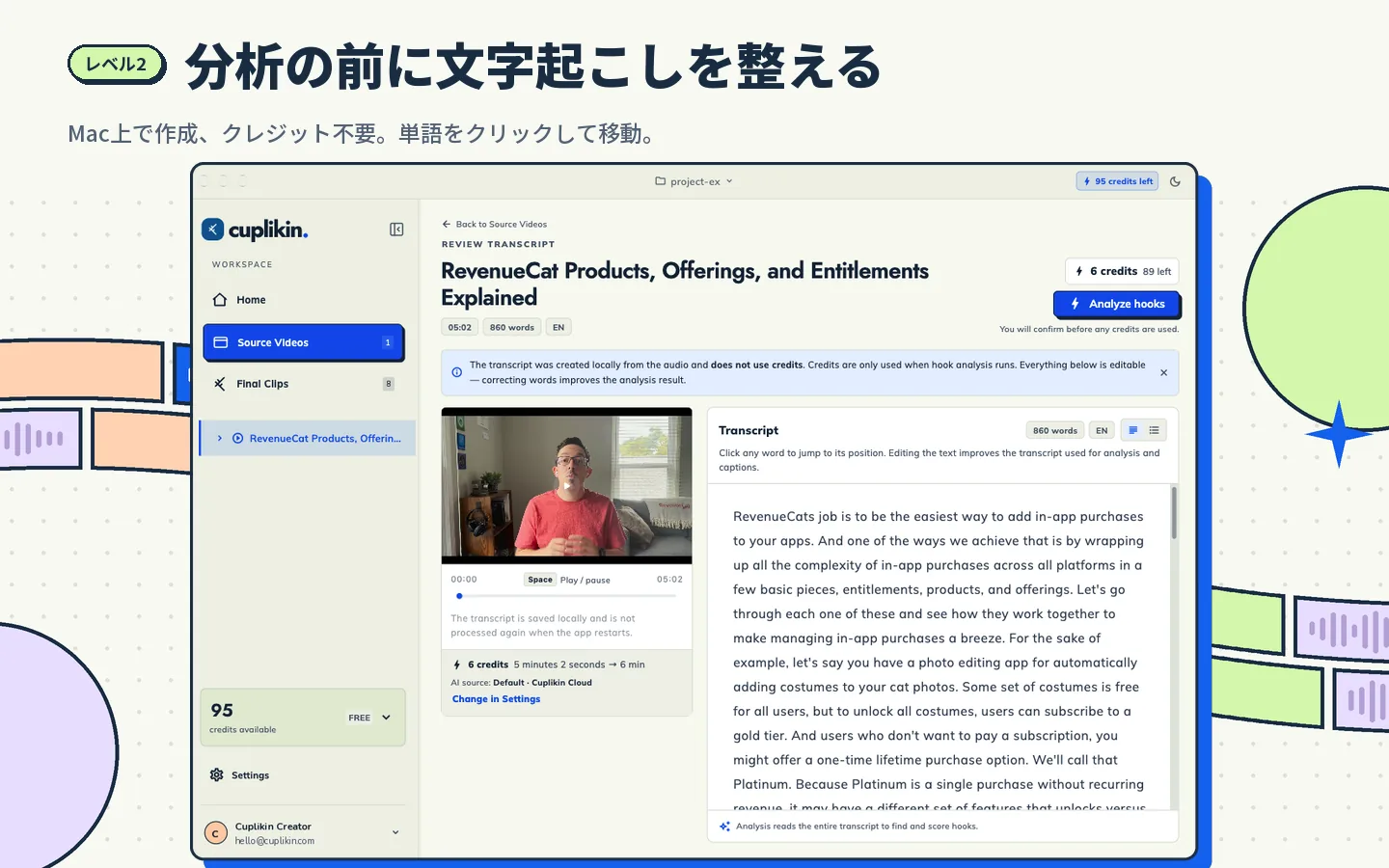
- 動画全体をタイムスタンプ付きで文字起こしする。
- 動画を再生しながら読み合わせる。
- 人名、ブランド名、専門用語、スラングを直す。
- 意味が変わってしまう句読点を直す。
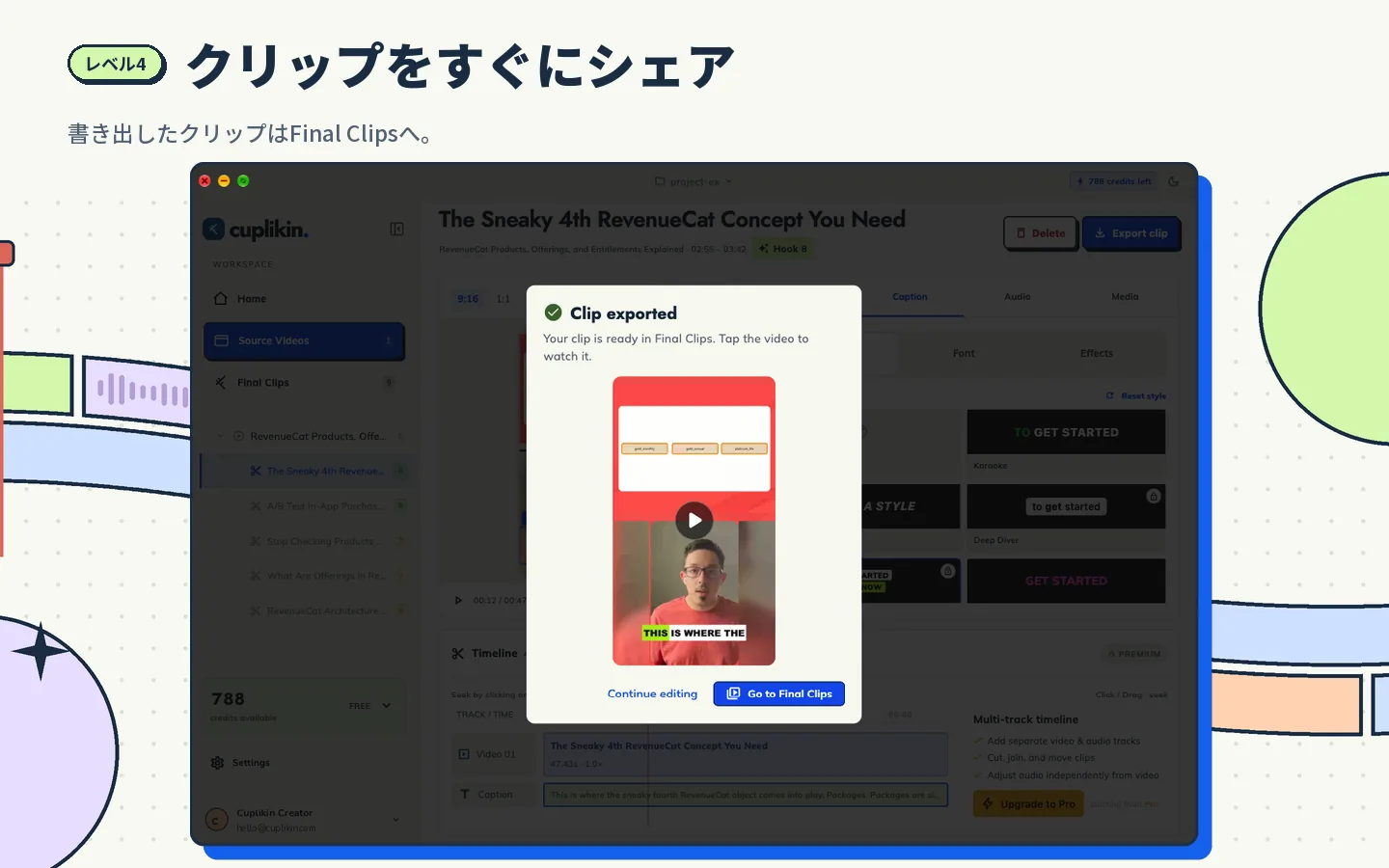
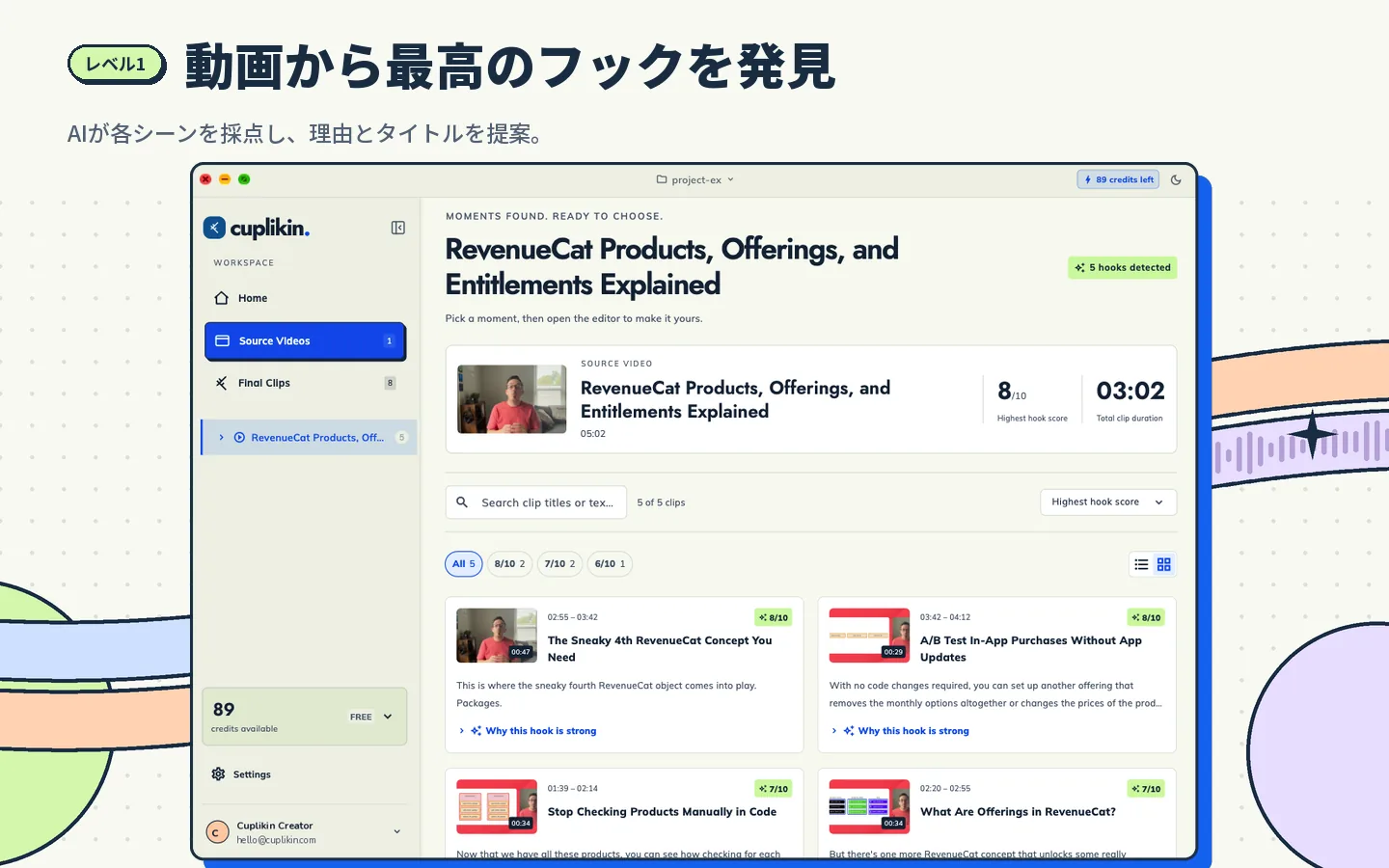
Cuplikinでは、文字起こしを端末上またはCuplikin Cloudで実行できます。動画を再生しながらタイムスタンプ付きの文字起こしを確認し、単語をクリックしてその場面にジャンプし、次に進む前に単語を修正できます。さらにエディターで文字起こしを単語単位で編集すると字幕も更新されるので、テキストの修正がそのまま画面の修正になります。
ステップ2:字幕スタイルを選ぶ
内容によって合うスタイルは異なります。主なタイプは次のとおりです。
カラオケ風
1行の中にすべての単語を表示し、話している単語がその都度ハイライトされます。落ち着いたトーク、講義、ポッドキャストに向いています。読みやすく、視線が自然に動きます。
太字でインパクトのあるスタイル
大きく勢いのある文字を、1〜3語ずつ、強い色と縁取りで表示します。テンポの速い解説、リアクション、エンタメ系に向いています。落ち着いた内容に使うとうるさく感じられることがあるので注意しましょう。
ボックス・ハイライト風
文字を色付きのボックスに載せたり、話している単語に背景色を付けたりします。背景がごちゃごちゃしていたり明るかったりする動画でも、ボックスがコントラストを確保してくれます。
ミニマル
控えめな影を付けたシンプルな文字です。インタビュー、ブランドのコンテンツ、映像そのものを見せたいときに向いています。
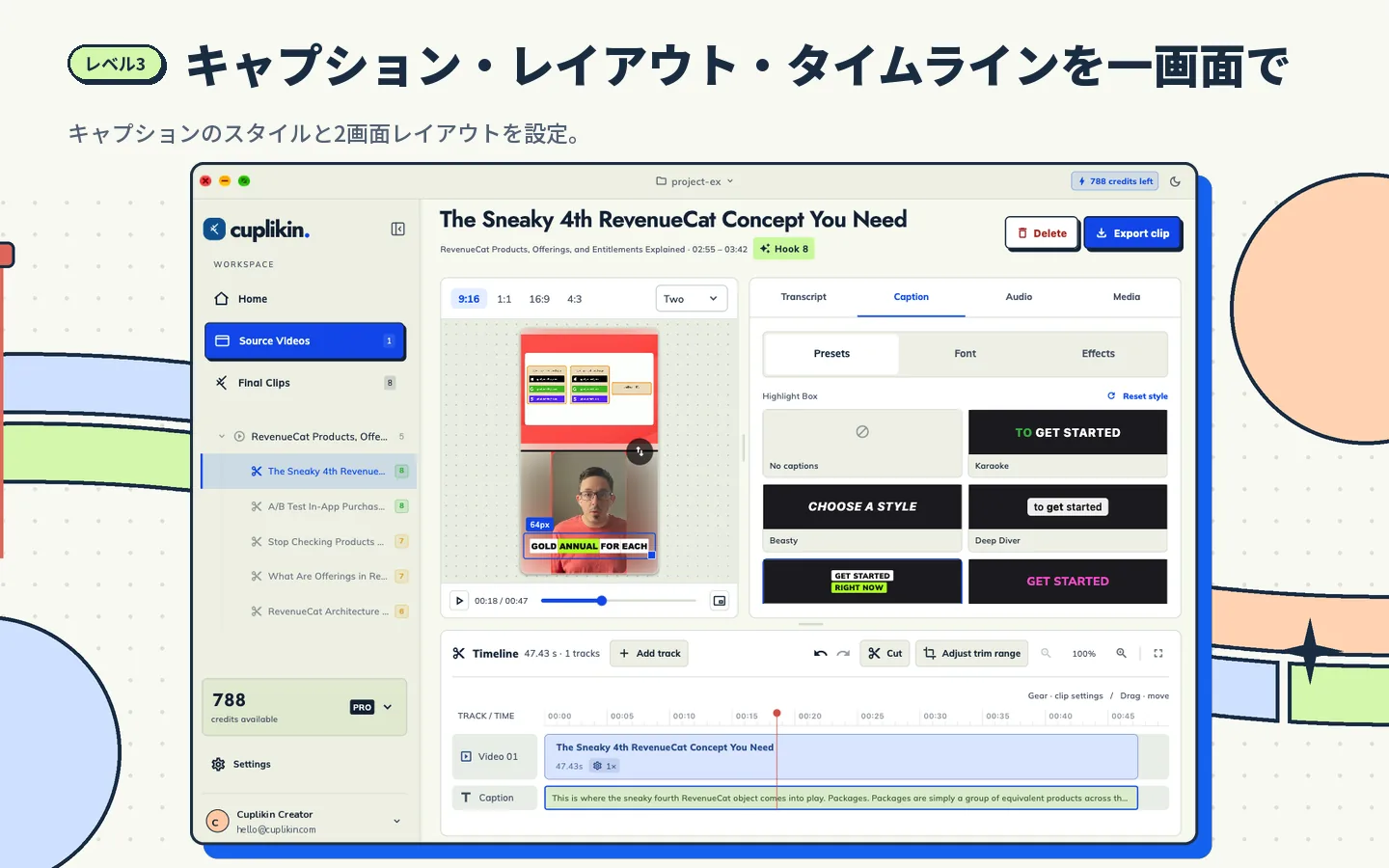
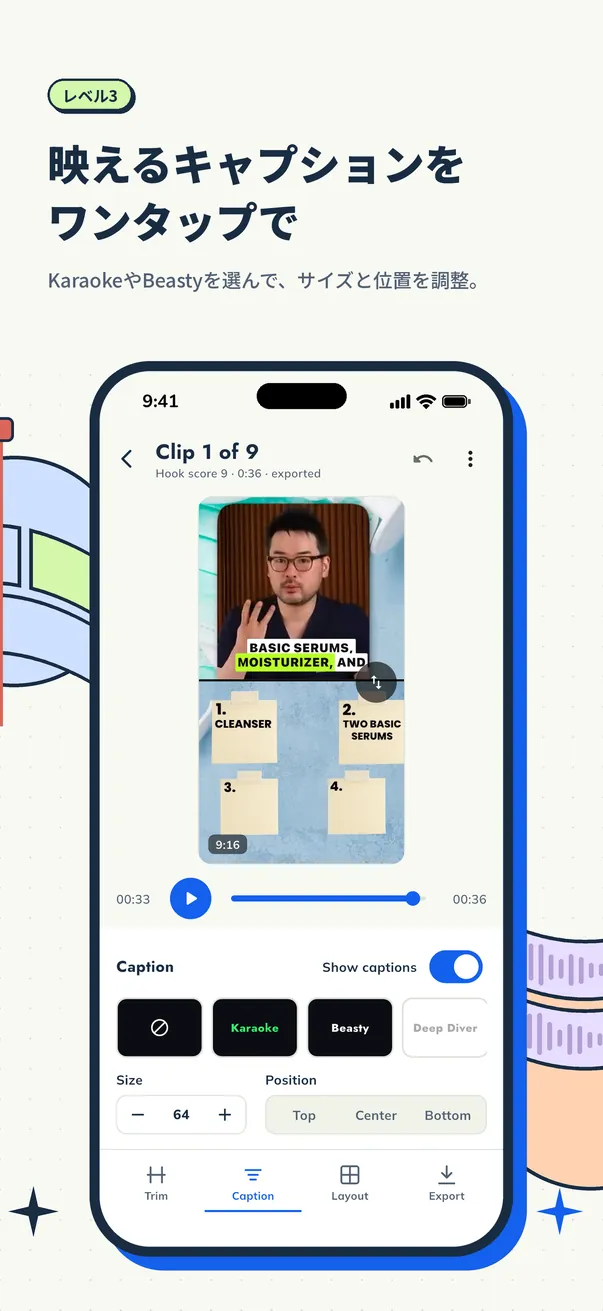
Cuplikinには Karaoke、Beasty、Deep Diver、Highlight Box などの字幕プリセットがあり、単語ごとのハイライトにも対応しています。ひとつを出発点に選び、そこから調整しましょう。
ステップ3:サイズと1行の長さを決める
スマホの画面では、小さな字幕は読み飛ばされます。実践的な目安は次のとおりです。
- 腕を伸ばした距離でも読める大きさにする
- 早口の場合は一度に2〜5語程度にする
- 1〜2行に収める
- 縁取り、影、ボックスでしっかりコントラストを付ける
- 細いフォントやコントラストの低い色は避ける
ステップ4:字幕をセーフエリア内に置く
どのプラットフォームも、動画の上にボタン、ユーザー名、説明文を重ねて表示します。右側には操作ボタン、下部には投稿文やアカウント名があるのが一般的です。正確なレイアウトは変わるので、最新のアプリで確認しましょう。
置き場所の基本:
- 中央、またはやや下は、ほとんどのトーク系クリップに合います
- 上は、話し手の顔が画面の下寄りにある場合や、下のパネルに話し手を置く2画面レイアウトのときに向いています
- 下は、プラットフォームの文字の上に十分なスペースを空けられる場合だけにしましょう
Cuplikinでは、字幕の位置を上・中央・下から選び、レイアウトに合わせてサイズを調整できます。
縦型・2画面レイアウトでの字幕
横型の動画を縦型にリフレームするときは、字幕と構図を一緒に考える必要があります。上にスライド、下に話し手を置く2画面レイアウトでは、字幕はパネルの間か上部に置くとまとまりやすくなります。話し手に寄せた1画面のクロップなら、中央かやや下が合うことが多いです。
構図の詳細は、横型動画を縦型に変換する方法とTikTok・リール・ショートのアスペクト比をご覧ください。
字幕でよくある失敗
- 文字起こしの誤りを残す。 音声で聞くより、字幕で見るほうがずっと目立ちます。
- 画面の文字が多すぎる。 読むのをやめて、スクロールされてしまいます。
- 字幕がプラットフォームのボタンの下に隠れる。 投稿前に実際のスマホで確認しましょう。
- クリップごとにスタイルを変える。 統一感があると、あなたのコンテンツだと認識してもらいやすくなります。
- 話し手の顔を隠す。 特に目と口は見えるようにしましょう。
ワークフロー全体の中での字幕
字幕は、長尺の収録をクリップにするまでのひとつのステップです。良い字幕は、良いフックと丁寧なカットがあってこそ生きます。プロセス全体は長尺動画をショート動画に切り抜く方法をご覧ください。会話中心のコンテンツでは字幕がメッセージの大部分を担うので、ポッドキャスターの方はポッドキャストをショート・リール・TikTokに切り抜く方法もお読みください。これから始める方は、切り抜き師になる方法で、クライアントワークにおける字幕の位置づけを解説しています。
FAQ(よくある質問)
自動字幕は確認せずにそのまま投稿しても大丈夫ですか?
いつも大丈夫とは限りません。自動の文字起こしは精度が高いものの、人名、ブランド名、珍しい言葉を間違えることがあります。字幕のスタイルを決める前に、必ず一度文字起こしを読み通しましょう。Cuplikinでは、動画を再生しながら単語を修正できます。
リールやTikTokに最適な字幕スタイルは?
唯一の正解はありません。カラオケ風の単語ハイライトはほとんどのトーク系コンテンツに、太字でインパクトのあるスタイルはテンションの高いクリップに、ボックス風は背景がごちゃごちゃした動画に向いています。内容に合ったものを選び、統一して使いましょう。
縦型動画では字幕をどこに置けばよいですか?
基本は中央かやや下で、右側のボタンや下部の文字を避けた位置です。話し手が画面の下寄りにいる場合は上に移動しましょう。投稿前にスマホで確認してください。
Cuplikinで試してみる
Cuplikinはタイムスタンプ付きの文字起こしを作成して修正でき、Karaoke、Beasty、Deep Diver、Highlight Box などのプリセットで字幕に変換し、サイズ、位置、単語ごとのハイライトも設定できます。書き出した動画にウォーターマークは入りません。Mac、iPhone、iPad、Android向けに無料でダウンロードできます。Cuplikinをダウンロード。