横長動画を話し手を切らずに縦型動画にするなら、単純な中央切り取りは避けましょう。代わりに、次の3つの方法から選びます。9:16のフレームで話し手の顔に合わせてクロップする、2画面レイアウトで上下に重ねる(たとえば上にスライド、下に話し手)、横長の映像全体を縦型キャンバスに収める、の3つです。どれが合うかは、映像の中で何が起きているかによって決まります。
ポッドキャスト、インタビュー、ウェビナー、講座の多くは16:9で収録されています。一方、TikTok、Instagramリール、YouTubeショートは9:16を前提に作られています。この記事では、話している人が常に画面に映るように、横長から縦型へ作り替える方法を解説します。
中央切り取りがうまくいかない理由
16:9の動画から9:16のフレームを切り出すと、元の幅の約3分の1しか残りません。中央切り取りでは真ん中の3分の1が残るので、1人が画面の中央に座っているなら問題ありません。
うまくいかないのは、次のようなケースです。
- 2人のホストが横並びで座っている。 画面の中央に残るのは、テーブルやマイク、2人の間の空間です。
- 話し手が中央にいない。 インタビュー映像は三分割法で撮られることが多く、顔が左右どちらかに寄っています。
- スライドや画面共有がある。 スライドが半分に切れ、話し手のカメラ枠が画面から外れてしまいます。
- 人が動く。 背もたれに寄りかかったり、ホワイトボードまで歩いたりすると、切り取り範囲から外れます。
だからこそ、縦型への作り替えはクリップごとに判断が必要です。
方法1:話し手の顔に合わせてクロップする
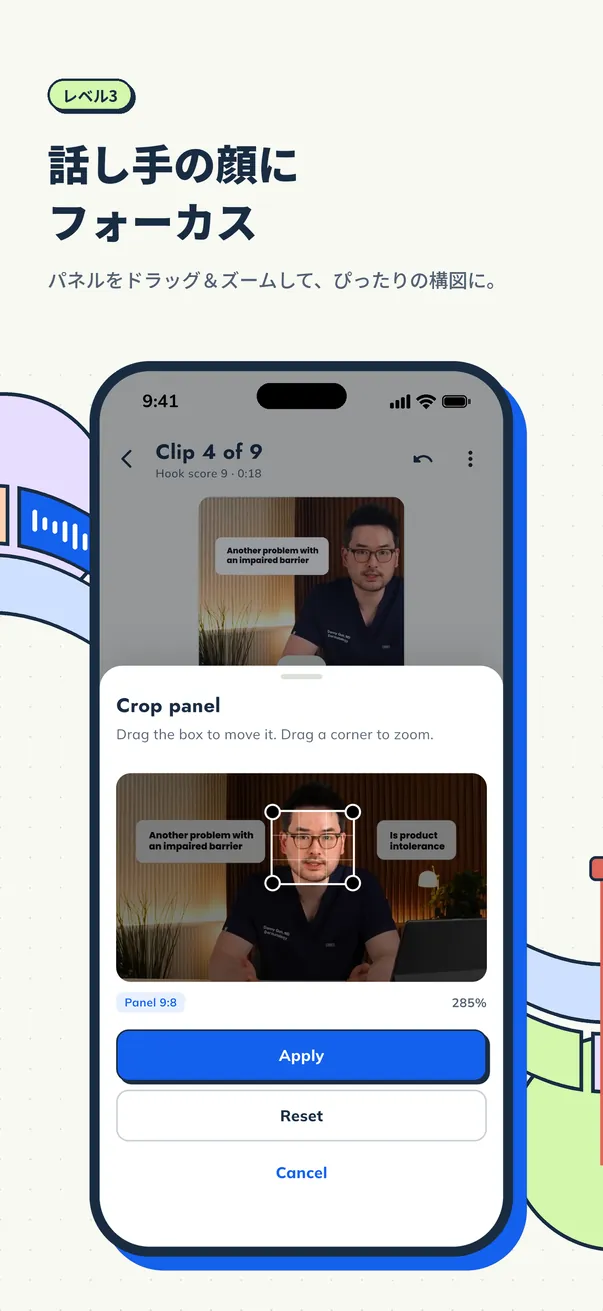
1人が話している映像なら、顔に合わせてクロップするのが最も自然に見えます。縦型の画面全体に映像が広がり、話し手が大きくはっきり映ります。
上手にクロップするコツは次のとおりです。
- フレームを9:16にしてフィルを選び、映像がキャンバス全体を覆うようにします。
- 話し手の目がフレームの上から3分の1あたりに来るように、切り取り位置を動かします。
- 頭の上に少し余白を残します。アプリのボタンが表示される上端まで顔を寄せないようにしましょう。
- 拡大は元の画質が許す範囲にとどめます。1080pの映像を拡大しすぎると、顔がぼやけてしまいます。
- クリップを最後まで再生して、話し手が切り取り範囲から外れないか確認します。
方法2:2画面レイアウトを使う
2画面レイアウトは、元の映像の2か所を、1つの9:16クリップの中で上下に重ねる方法です。特に次のような場面で役立ちます。
- ウェビナーや講座: 上にスライド、下に話し手。
- 2人で話すポッドキャスト: 上にホスト、下にゲスト。
- 製品デモ: 上に画面、下に説明する人の顔。
- リアクションや解説: 上にコンテンツ、下にリアクション。
それぞれのパネルを役割に合わせてフレーミングし、一方にはスライド、もう一方には顔を収めます。視聴者は1つの画面で、内容と人物の両方を見ることができます。
2画面クリップのコツは次のとおりです。
- 視聴者が読む必要があるもの(スライドや画面)を上のパネルに、顔を下のパネルに置きます。見どころとして顔のほうが重要なら、逆にしてもかまいません。
- 字幕はパネルの間か下のパネルの上に置き、スライドの文字を隠さないようにします。
- 2画面レイアウトは、両方のパネルに意味があるときだけ使いましょう。上のパネルが何も書かれていないスライドなら、話し手へのクロップに切り替えます。
方法3:映像全体をフィットで収める
グループのパネルディスカッション、ホワイトボード、引きのデモ映像など、横長の映像のすべてが重要な場合もあります。そんなときはフィットを使いましょう。16:9の映像全体が、上下に余白のある9:16キャンバスの中にそのまま表示されます。
その余白は意図的に活用しましょう。映像の上に短いタイトルを、下に大きめの字幕を配置すれば、縦型向けに作られたクリップらしく仕上がります。
元の解像度が低く、大きくクロップできないときの代替策としてもフィットは便利です。
どの方法を選ぶべき?
| 状況 | おすすめの方法 |
|---|---|
| 1人がカメラに向かって話している | 話し手にクロップ |
| 横長の1画面に2人が映っている | 2画面レイアウト |
| スライドや画面共有と話し手 | 2画面レイアウト |
| 全員が重要な引きのグループ映像 | フィット |
| 低解像度の素材 | フィット、または控えめなクロップ |
フィード用の正方形など、9:16以外の比率にしたい場合は、TikTok・リール・ショートのアスペクト比の記事をご覧ください。
Cuplikinで横長動画を縦型に作り替える方法
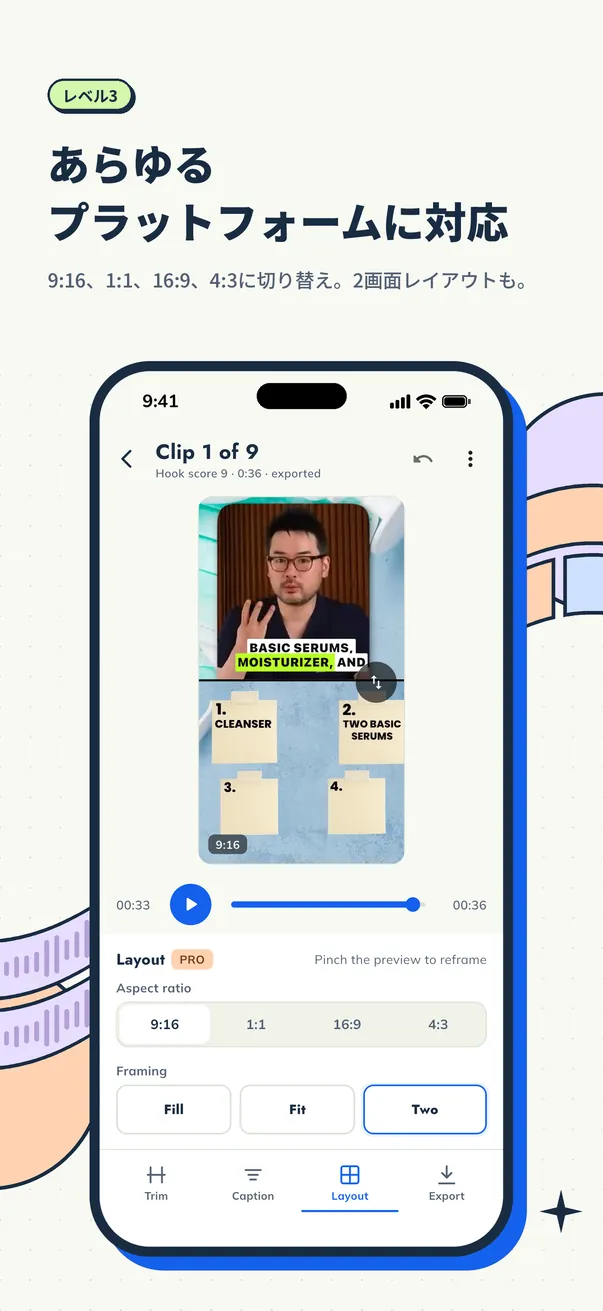
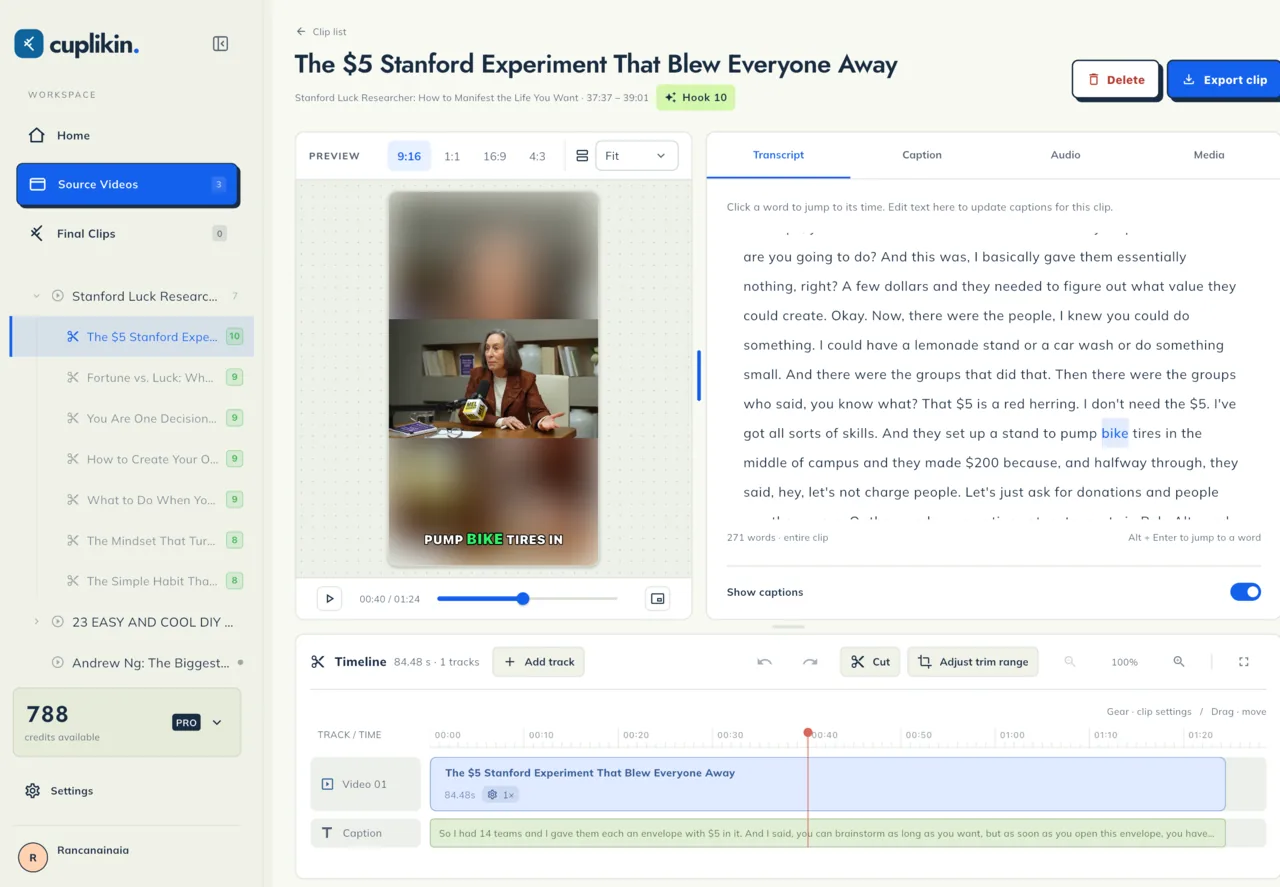
Cuplikinでは、AIが強い見どころを見つけ、文字起こしを修正したあとに、編集画面で縦型への作り替えを行います。クリップごとに次の操作ができます。
- アスペクト比を選ぶ:9:16、1:1、16:9、4:3。Macでは9:8のクロップも使えます。
- フィルとフィットを切り替える。
- 2画面レイアウトをオンにする。たとえば上にスライド、下に話し手です。
- クロップパネルで話し手の顔をフレームに収める。スマホではピンチで拡大・縮小できます。
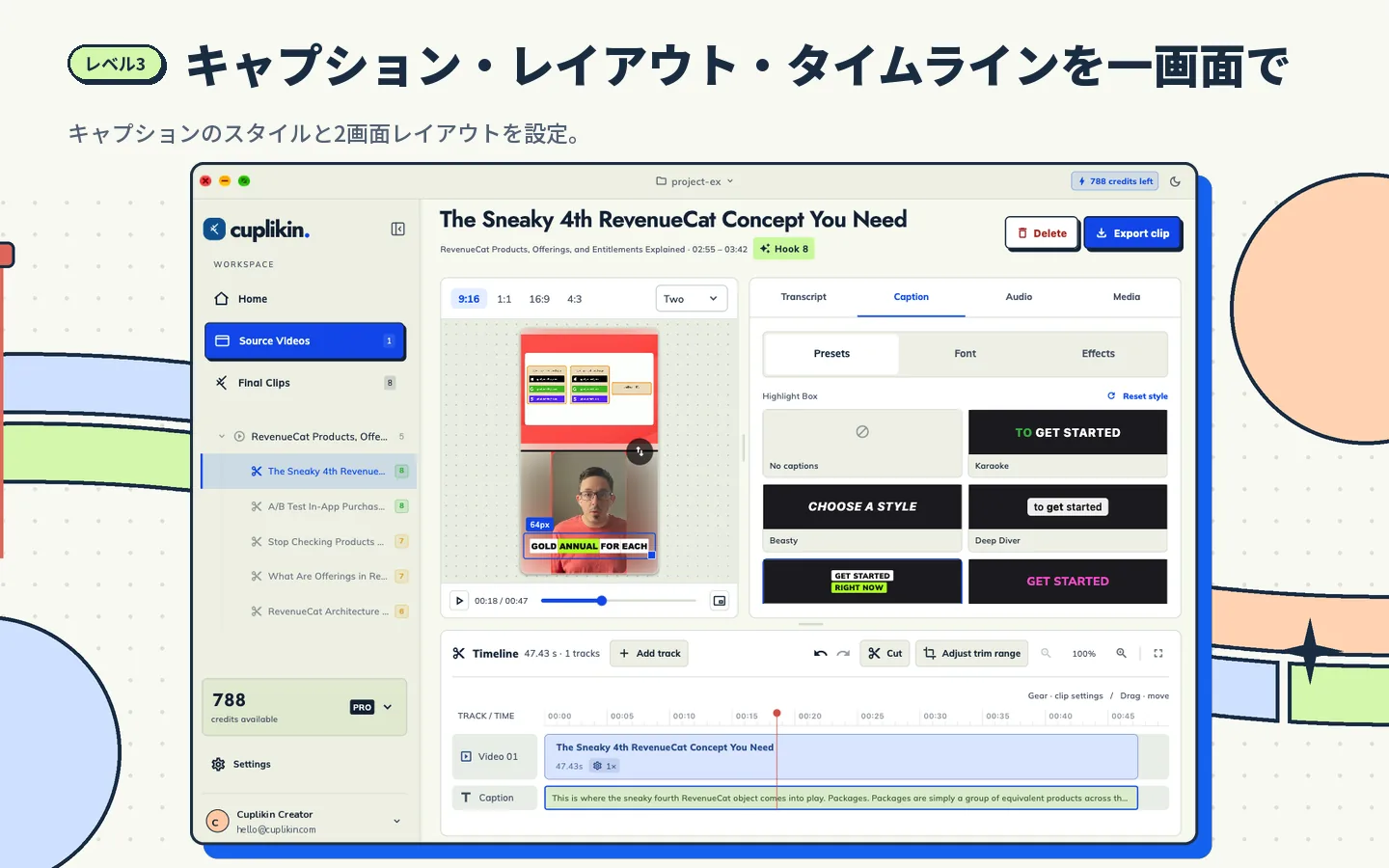
プレビューには字幕、レイアウト、タイムラインがまとめて表示されるので、書き出す前にクリップ全体のフレーミングを確認できます。字幕はタイムスタンプ付きの文字起こしから作られるため、文字起こしの単語を修正すると字幕も更新されます。縦型クリップでの字幕の配置については、ショート動画の自動字幕の記事で詳しく解説しています。
フレーミングが決まったら、最大4Kで書き出せます。解像度、フレームレート、ビットレートの選び方は書き出し設定の記事をご覧ください。
縦型への作り替えチェックリスト
- 最初のフレームだけでなく、クリップ全体を通して話し手の顔が見えている。
- 目が上から3分の1あたりにあり、上端と下端に大事なものがない。
- スライドや画面の内容がスマホで読める。
- 字幕が顔やスライドの文字を隠していない。
- 顔がぼやけるほど拡大しすぎていない。
縦型への作り替えは、長い収録を切り抜き動画にする工程の1ステップです。全体の流れは、まず長い動画をショート動画に切り抜く方法からご覧ください。
FAQ(よくある質問)
人を切らずに16:9の動画を9:16にするには?
中央切り取りではなく、話している人に合わせて切り取り位置を動かすか、映像の2か所を上下に重ねる2画面レイアウトを使うか、フィットで16:9の映像全体を縦型キャンバスに収めましょう。
2画面レイアウトとは何ですか?
2画面レイアウトは、9:16の縦型フレームを上下2つのエリアに分け、それぞれに元の映像の異なる部分を表示する方法です。よくある構成は、上にスライドや画面共有、下に話し手の顔を置く形です。
横長動画を縦型にすると画質は落ちますか?
クロップすると元のピクセルの一部しか使わないため、低解像度の素材を大きく拡大するとぼやけて見えることがあります。できるだけ高い解像度で収録し、拡大しすぎず、素材が小さいときはフィットを使いましょう。
Cuplikinで試してみよう
Cuplikinなら、話し手へのクロップ、2画面レイアウト、映像全体のフィットを使い分け、ウォーターマークなしで最大4Kの縦型クリップを書き出せます。プロジェクトとメディアはデバイス内に保存されます。Mac・iPhone・iPad・Android版のCuplikinをダウンロード。