TikTok、Instagramリール、YouTubeショートに最適なアスペクト比は 9:16 です。画面いっぱいに表示される縦型の比率で、標準サイズは1080×1920ピクセルです。1:1、16:9、4:3は、フィード投稿に使う、横長の構図をそのまま残したい、ショート動画以外の場所でも使い回す、といった明確な理由があるときだけ選びましょう。
これが結論です。この記事では、それぞれの比率が向いている用途と、合わない比率で投稿したときに起きることを解説します。さらに、横長のポッドキャストやウェビナーを、話している人がフレームから外れないように縦型へ作り替える方法も紹介します。
アスペクト比とは?
アスペクト比とは、画面の形を「幅:高さ」で表したものです。16:9はテレビや通常のYouTube動画のような横長の形です。9:16はそれを縦にした形で、スマホの画面と同じ縦長になります。1:1は正方形、4:3は正方形より少し横長で、古いカメラやスライド資料でよく使われる形です。
解像度は別の話です。解像度はその形の中に何ピクセルあるかを表します。9:16の動画でも、720×1280、1080×1920、2160×3840などがあります。形はどれも同じで、数字が大きいほど細かく描写されます。解像度・フレームレート・ビットレートについて詳しく知りたい方は、TikTok・リール・ショートの書き出し設定の記事をご覧ください。
リール・TikTok・ショートのアスペクト比は9:16
3つのショート動画フィードは、どれもスマホを縦に持って見ることを前提に作られています。9:16の動画は画面全体を使うので、ほかの要素に視線を奪われません。ポッドキャスト、インタビュー、講座、配信からの切り抜き動画なら、9:16を基本にしましょう。
実践的なポイントをいくつか挙げます。
- 特に理由がなければ1080×1920で書き出しましょう。縦型動画で広く使われている標準サイズです。
- 大事な要素は画面の上端と下端に置かないようにしましょう。各アプリはそこにボタンやユーザー名、キャプションを表示するため、顔やテロップは中央寄りに配置するのが安全です。
- 投稿前に各プラットフォームの最新ガイドを確認しましょう。アップロードのルールや最大の長さなどの制限は変わることがあるので、公式ヘルプを見ておくと安心です。YouTubeヘルプ、Instagramヘルプセンター、TikTokサポート。
1:1・16:9・4:3を使うべき場面
縦型が常に正解とは限りません。簡単に比較してみましょう。
| アスペクト比 | 形 | 向いている用途 | 注意点 |
|---|---|---|---|
| 9:16 | 縦長・全画面 | TikTok、リール、ショート | 横長の映像は構図の作り直しが必要 |
| 1:1 | 正方形 | フィード投稿、カルーセル、トリミングされる可能性がある場所 | 全画面フィードでは余白ができる |
| 16:9 | 横長 | YouTubeの通常動画、Webサイト、プレゼン | 縦型フィードでは小さく見える |
| 4:3 | やや横長 | スライド中心のコンテンツ、古い映像 | ショート動画フィードではあまり最適ではない |
1:1 は無難な中間の選択肢です。9:16より横長の場面を多く残せて、スマホの画面でもそれなりの面積を占めます。1本の動画を複数の場所で使いたいときに便利です。
16:9 は、通常のYouTubeチャンネルやランディングページ、プレゼン資料の中で使う動画に向いています。そのまま縦型フィードに投稿すると、上下に帯がついた細長い映像になってしまいます。
4:3 は、元の素材がその比率で作られたスライドや画面録画のときに役立ちます。スライドを切り取らずに済みます。
合わないアスペクト比で投稿するとどうなる?
16:9の動画を縦型フィードにアップロードすると、たいていはレターボックス表示になります。つまり、黒やぼかしの背景の真ん中に小さな横長の映像が表示される状態です。話し手の顔は小さくなり、字幕も読みにくくなります。
16:9の動画を単純に中央で切り取って9:16にすると、画面の真ん中3分の1だけが残ります。話し手が中央にいれば問題ありません。しかし2人で話すポッドキャストでは、中央切り取りだと2人の間の空間が残ってしまい、肩とマイクしか映らないこともよくあります。
解決方法はいくつかあります。
- 話し手に合わせてクロップする。 切り取り枠を動かして、話している人がフレームいっぱいに映るようにします。
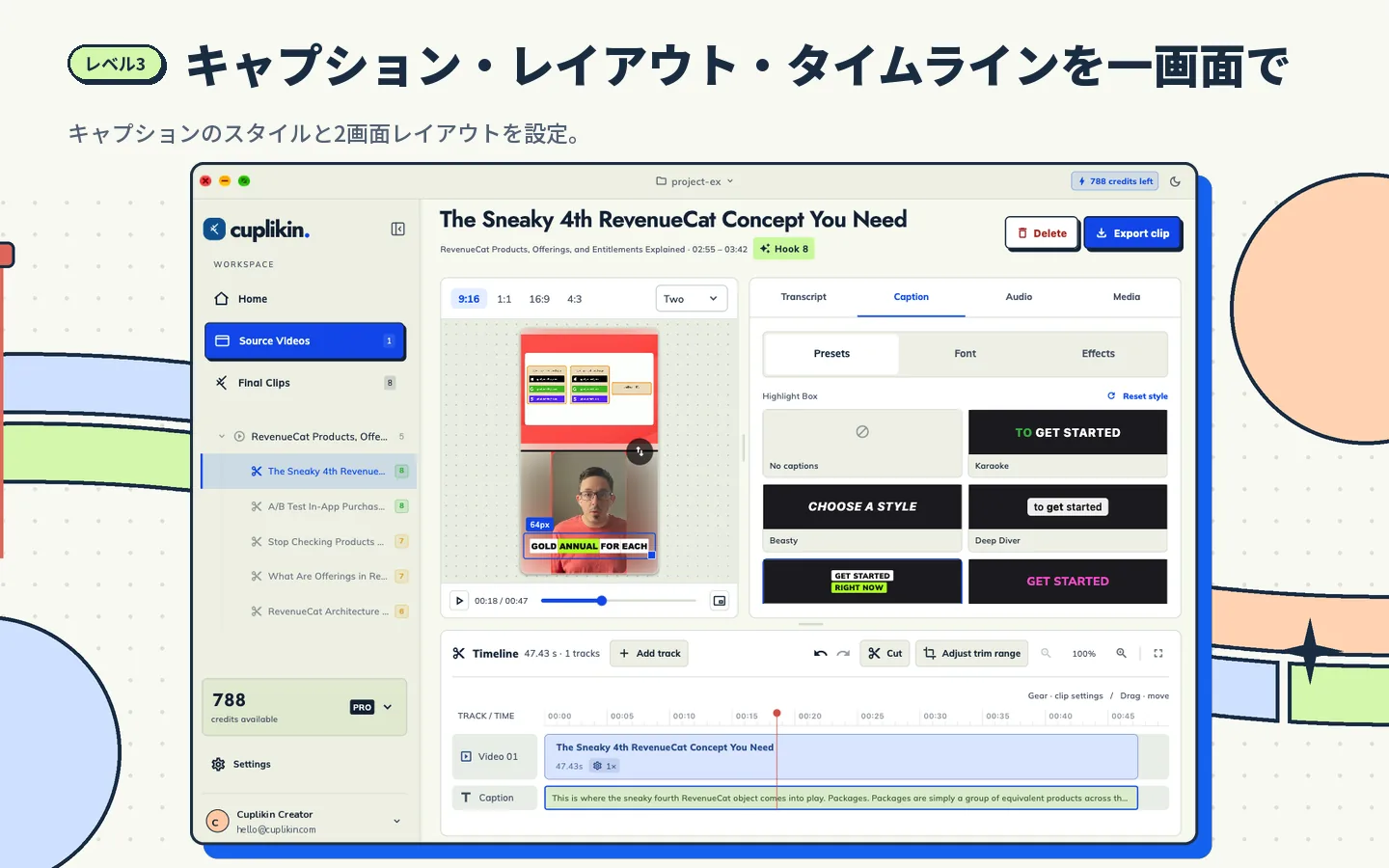
- 2画面レイアウトを使う。 元の映像の2か所を上下に重ねます。たとえば上にスライド、下に話し手を配置します。
- フィルではなくフィットを使う。 横長の映像全体を縦型キャンバスの中に収め、空いたスペースを字幕やタイトルで埋めます。
詳しい手順は話し手を切らずに横長動画を縦型動画にする方法で解説しています。
フィルとフィット、どちらを選ぶ?
フィル(Fill) は、映像がフレーム全体を覆うまで拡大し、はみ出た部分を切り取ります。1人が話している映像で、顔をきれいにフレームに収められるときに使いましょう。
フィット(Fit) は、映像全体が見えるように縮小し、周りに余白を残します。ホワイトボード、製品デモ、パネルディスカッションの引きの映像など、画面のすべてが重要なときに使いましょう。
人物が話すだけの切り抜き動画なら、うまく位置を合わせたフィルが、縦型フィードで最も自然に見えます。
Cuplikinでアスペクト比を選ぶ方法
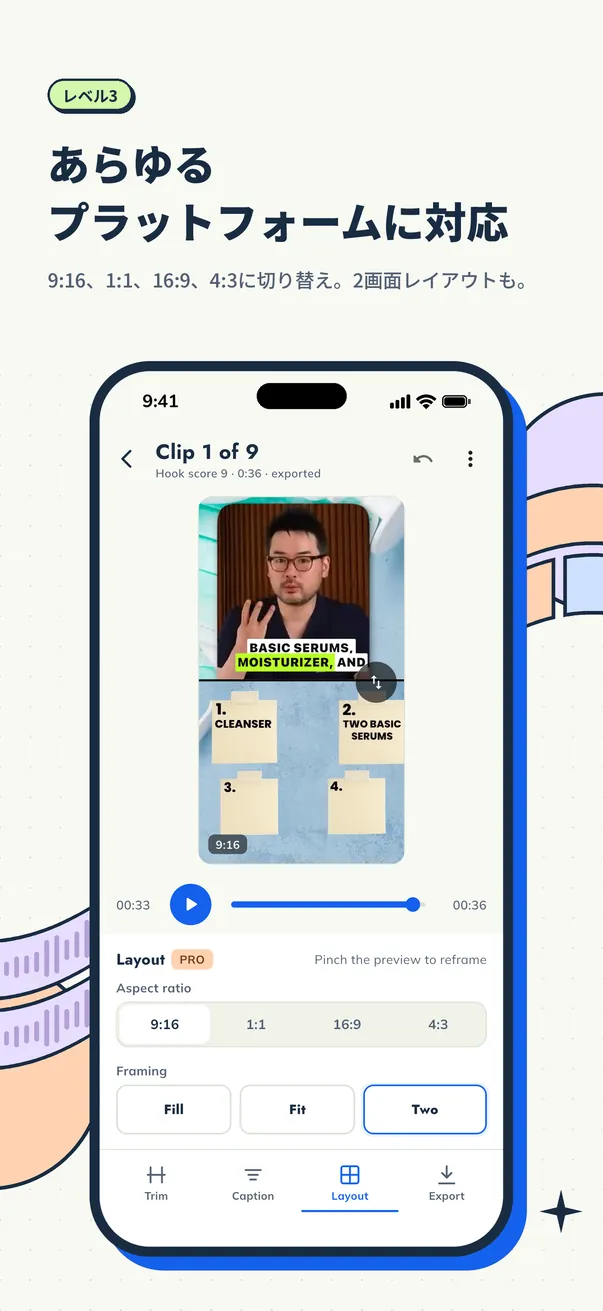
Cuplikinでは、AIが見どころを見つけ、文字起こしを整えたあとに、クリップごとにレイアウトを選びます。選べるレイアウトは次のとおりです。
- アスペクト比: 9:16、1:1、16:9、4:3。Macでは9:8のクロップも使えます。
- フィルまたはフィット: フレーム全体を覆うか、映像全体を見せるかを選べます。
- 2画面レイアウト: 元の映像の2か所を上下に重ねます。たとえば上にスライド、下に話し手です。
- クロップパネル: 話し手の顔をフレームに収めます。スマホではピンチで拡大・縮小できます。
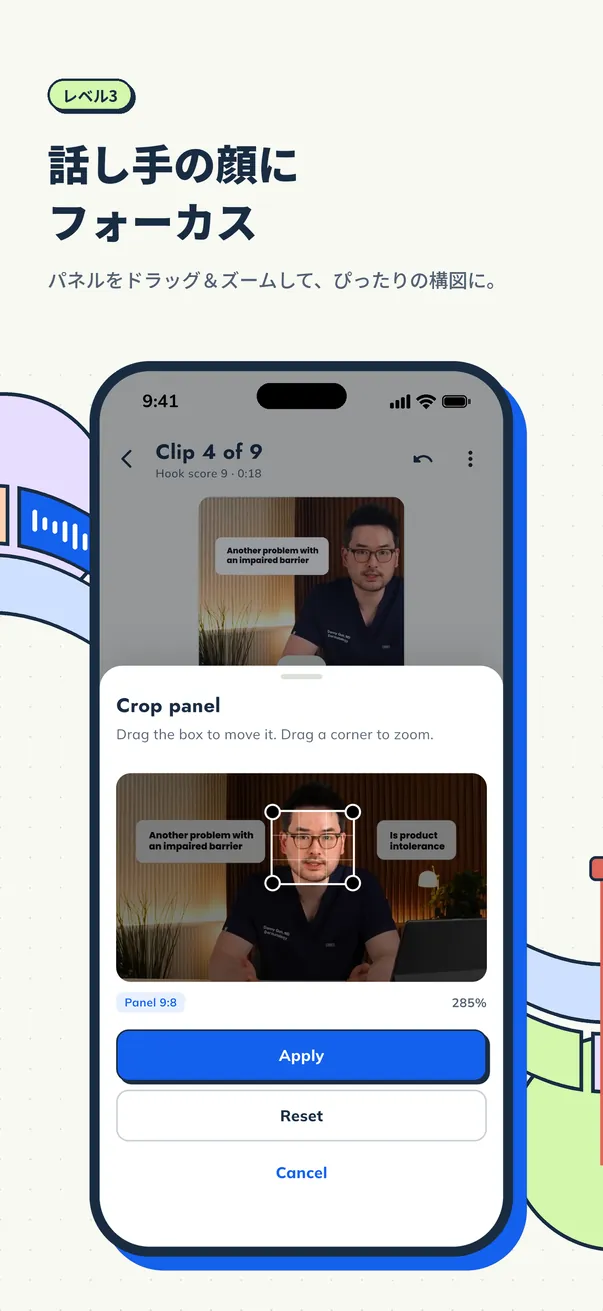
レイアウトを変えるとプレビューがすぐに更新されるので、書き出す前に字幕がどこに表示されるかを確認できます。字幕のスタイルをまだ決めていない方は、ショート動画の自動字幕の記事で縦型でも読みやすいスタイルをチェックしてみてください。
迷ったときの目安
- TikTok、リール、ショートに投稿するなら 9:16、1080×1920。
- フィードに投稿する、または複数の場所で使い回すなら 1:1 も検討。
- YouTubeチャンネルやWebサイトに置くなら 16:9 のまま。
- 素材がほぼスライドなら 4:3、または上にスライドを置いた9:16の2画面レイアウト。
アスペクト比は、長いワークフローの中の1ステップにすぎません。長い動画の読み込みから完成したクリップの書き出しまで、全体の流れは長い動画をショート動画に切り抜く方法で解説しています。
FAQ(よくある質問)
Instagramリールに最適なアスペクト比は?
9:16の縦型で、通常は1080×1920で書き出します。帯なしでスマホの画面いっぱいに表示されます。アプリ自体のボタンやキャプションが表示される上端と下端には、顔やテロップを置かないようにしましょう。
16:9の動画をTikTokやYouTubeショートに投稿できますか?
投稿はできますが、たいていは上下に余白のある細長い帯のように表示されます。ポッドキャストやインタビューの切り抜きなら、話し手に合わせてクロップするか、2画面レイアウトを使って9:16に作り替えましょう。
ショート動画には1:1と9:16のどちらが良いですか?
全画面のショート動画フィードなら、画面全体を使える9:16のほうが向いています。1:1は、同じ動画を複数の場所で使うときや、横長の映像をより多く残したいときに便利です。
Cuplikinで試してみよう
Cuplikinは長い動画の中から強い見どころを見つけ、書き出す前に9:16・1:1・16:9・4:3の切り替え、話し手に合わせたクロップ、2画面レイアウトの設定ができます。プロジェクトとメディアはデバイス内に保存され、ウォーターマークも入りません。Mac・iPhone・iPad・Android版のCuplikinをダウンロード。