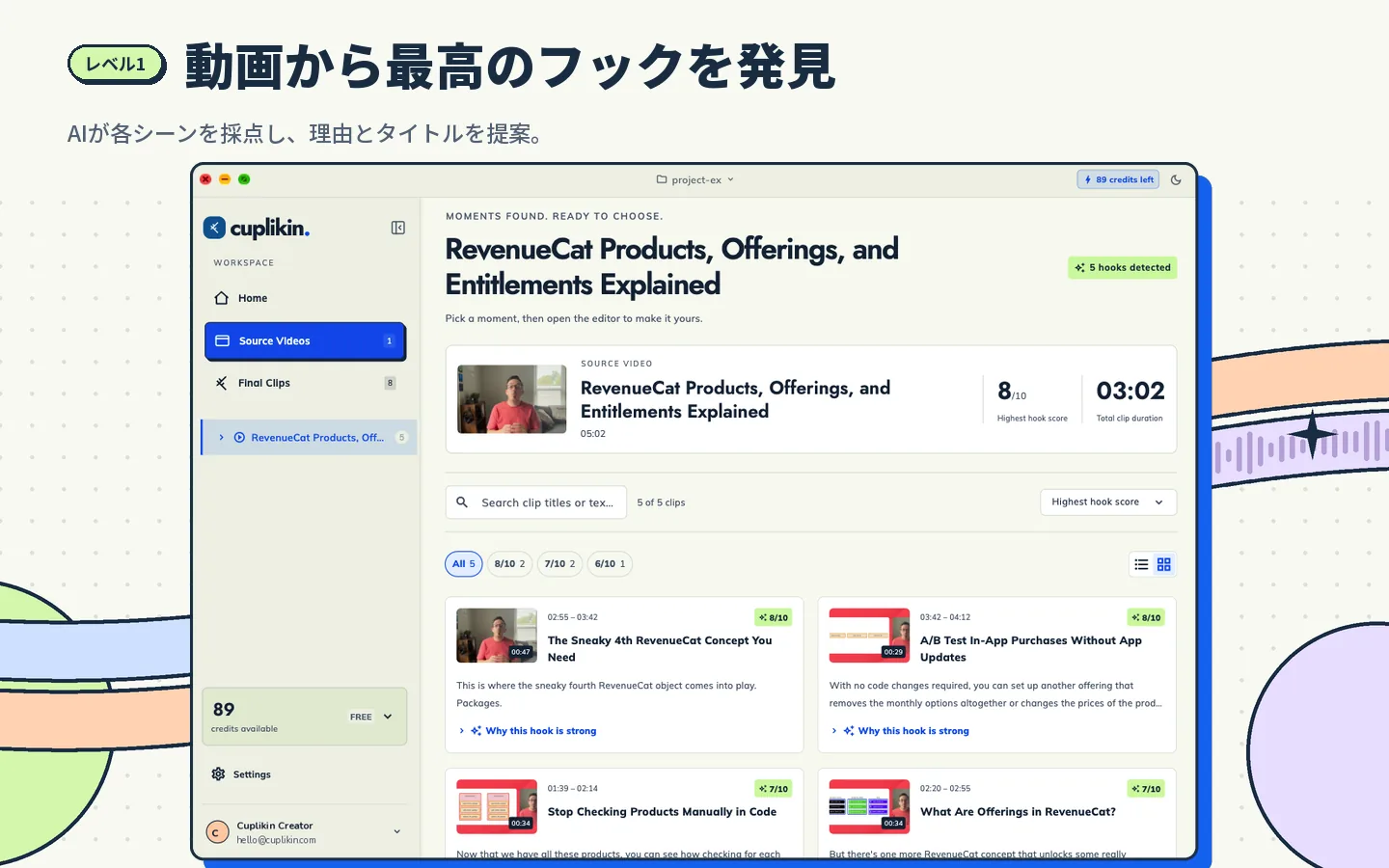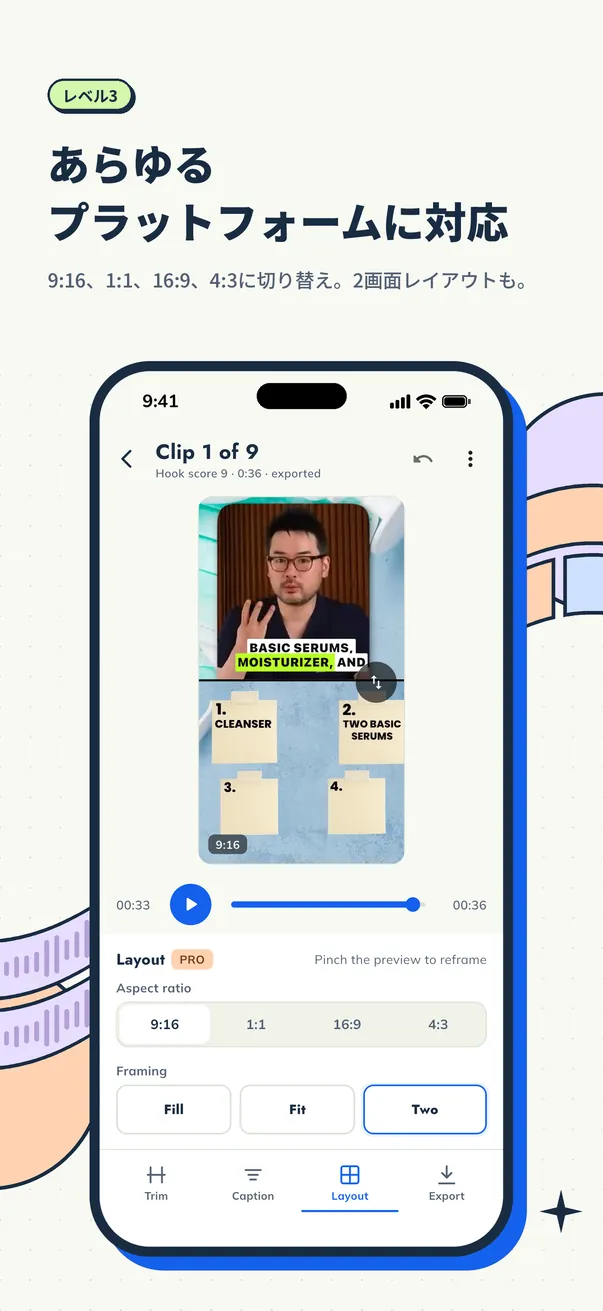
TikTok、Instagramリール、YouTubeショート向けの安定した書き出し設定は、9:16の縦型で1080×1920、元動画と同じフレームレート(30fpsや60fpsが多い)、対応範囲の広いコーデック、そして顔や字幕がくっきり見えるだけのビットレートです。元の素材が十分に高画質なら、最大4Kまで解像度を上げて書き出すと、プラットフォーム側に多くのディテールを渡せます。
どのプラットフォームもアップロードされた動画を再圧縮します。そのため、完璧なファイルを目指す必要はありません。目指すのは、アプリで再圧縮されても崩れないきれいなファイルです。ここでは、各設定の役割と選び方を解説します。
解像度:基本は1080×1920
解像度とは、画面の中のピクセル数です。縦型のショート動画では1080×1920が広く使われている標準サイズです。スマホで見てもシャープで、ファイルサイズも大きくなりすぎません。
- 720×1280 は下書き確認には十分ですが、アプリで圧縮されると文字や顔がぼやけて見えることがあります。
- 1080×1920 はほとんどの用途の基本設定です。
- それ以上、最大4K(2160×3840) は、元の素材が4Kで最大限の精細さを出したいときに試す価値があります。ファイルが大きくなり、アップロードにも時間がかかります。
元の素材より高い解像度で書き出すのはやめましょう。720pで録画した動画を4Kにアップスケールしても、細部は増えません。ファイルが大きくなるだけです。
そもそもどの画面比率を使うか迷っている方は、まずTikTok・リール・ショートのアスペクト比の記事をご覧ください。
フレームレート:元動画に合わせる
フレームレートとは、1秒間に表示される画像の枚数です。いちばんシンプルなルールは、録画したときと同じフレームレートで書き出すことです。
- ポッドキャスト、インタビュー、ウェビナー、講師が話す講座動画は、たいてい24、25、30fpsで録画されています。そのままにしましょう。
- ゲーム実況、スポーツ、動きの速い画面録画は60fpsのことが多いです。動きが重要なら60fpsのままにしましょう。
- フレームレートを変える(たとえば25fpsから30fps)と、小さなカクつきが出ることがあります。理由がなければ避けましょう。
人物が話すだけの動画は、フレームレートを上げてもきれいには見えません。ほとんどの場合、ファイルが大きくなるだけです。
ビットレート:顔と字幕に十分なデータ量を
ビットレートとは、動画が1秒あたりに使うデータ量です。低すぎると、顔がブロック状に崩れたり、背景がにじんだり、字幕の輪郭がぼやけたりします。高すぎると、ファイルは巨大になるのに、プラットフォームで再圧縮されたあとは見た目の差がほとんどありません。
実践的な目安をいくつか紹介します。
- 背景が動かないトーク動画は、動きの激しい映像よりビットレートが少なくて済みます。
- 人混み、紙吹雪、ゲーム画面、手持ちカメラなど、情報量の多い場面ではビットレートを多めにしましょう。
- 輪郭のはっきりした太めのアニメーション字幕は、ビットレートを少し上げるときれいに見えます。
- アップロードした動画がブロック状に見えたら、ほかの設定をいじる前に、まずビットレートを上げて書き出し直しましょう。
各プラットフォームは独自のアップロード推奨設定を公開しており、ときどき更新されます。最新の情報は公式ヘルプで確認しましょう。YouTubeヘルプ、Instagramヘルプセンター、TikTokサポート。
コーデック:最も互換性の高いものを選ぶ
コーデックとは、ファイルの中で動画を圧縮する方式です。H.264 はSNSへのアップロードで最も互換性が高く、ほぼどこでも再生できます。HEVC(H.265) のような新しいコーデックは、同程度の画質でファイルを小さくできますが、デバイスや編集ツールによって対応状況に差があります。
迷ったら、アプリで選べるいちばん互換性の高い選択肢を選び、MP4のような一般的な形式で保存しましょう。
早見表
| 設定 | おすすめの基本値 | 変更するタイミング |
|---|---|---|
| アスペクト比 | 9:16 | フィード投稿やYouTubeの通常動画には1:1や16:9 |
| 解像度 | 1080×1920 | 元の素材が高解像度のときだけ上げる |
| フレームレート | 元動画と同じ | 動きの速い映像は60fpsのまま |
| ビットレート | 中〜高 | 顔や字幕がブロック状に見えたら上げる |
| コーデック | 最も互換性の高いもの | ファイルサイズを抑えたく、投稿先で再生できるなら新しいコーデックも |
アップロード後に画質が落ちるよくある失敗
- 時間短縮のために小さなファイルで書き出す。 アプリでさらに圧縮されるため、画質の劣化が重なります。
- 字幕が端に寄りすぎている。 アプリのボタンや文字で隠れてしまいます。字幕は中央付近か下から3分の1あたりに置き、いちばん下には置かないようにしましょう。配置については自動字幕の記事で解説しています。
- 16:9の動画をレターボックスのまま投稿する。 横長の動画は縦型フィードでは小さく見えます。書き出す前に縦型に作り替えましょう。横長動画を縦型動画にする方法をご覧ください。
- ダウンロードした動画をもう一度書き出す。 圧縮を重ねるたびに細部が失われます。できるだけ元の素材から書き出しましょう。
Cuplikinでクリップを書き出す方法
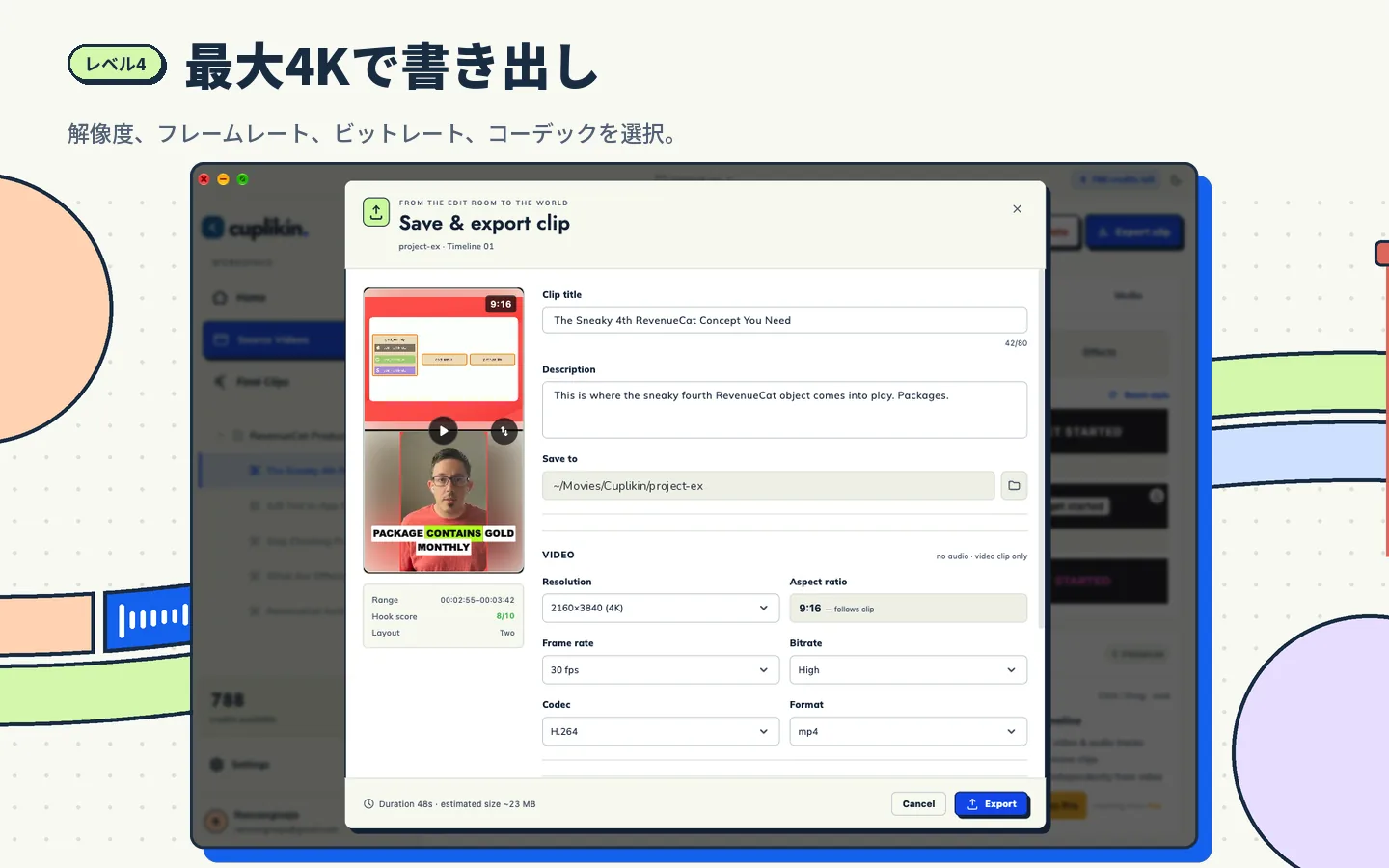
Cuplikinでは、見どころを見つけ、文字起こしを修正し、字幕のスタイルとレイアウトを決めたあと、最後のステップとして書き出しを行います。書き出し画面では次の項目を選べます。
- 解像度(最大4K)
- フレームレート
- ビットレート
- コーデック
クリップごとにタイトルとSNS用のキャプションも追加できるので、投稿する文章を動画と一緒に管理できます。「Made with Cuplikin」のエンドカードはオプションで、付けなくてもかまいません。どちらの場合も、ウォーターマークは入りません。
保存先はデバイスによって異なります。Macでは、自分で選んだフォルダにクリップが保存されます。iPhone、iPad、Androidでは、写真アプリやギャラリーに直接保存されるので、すぐにアップロードできます。
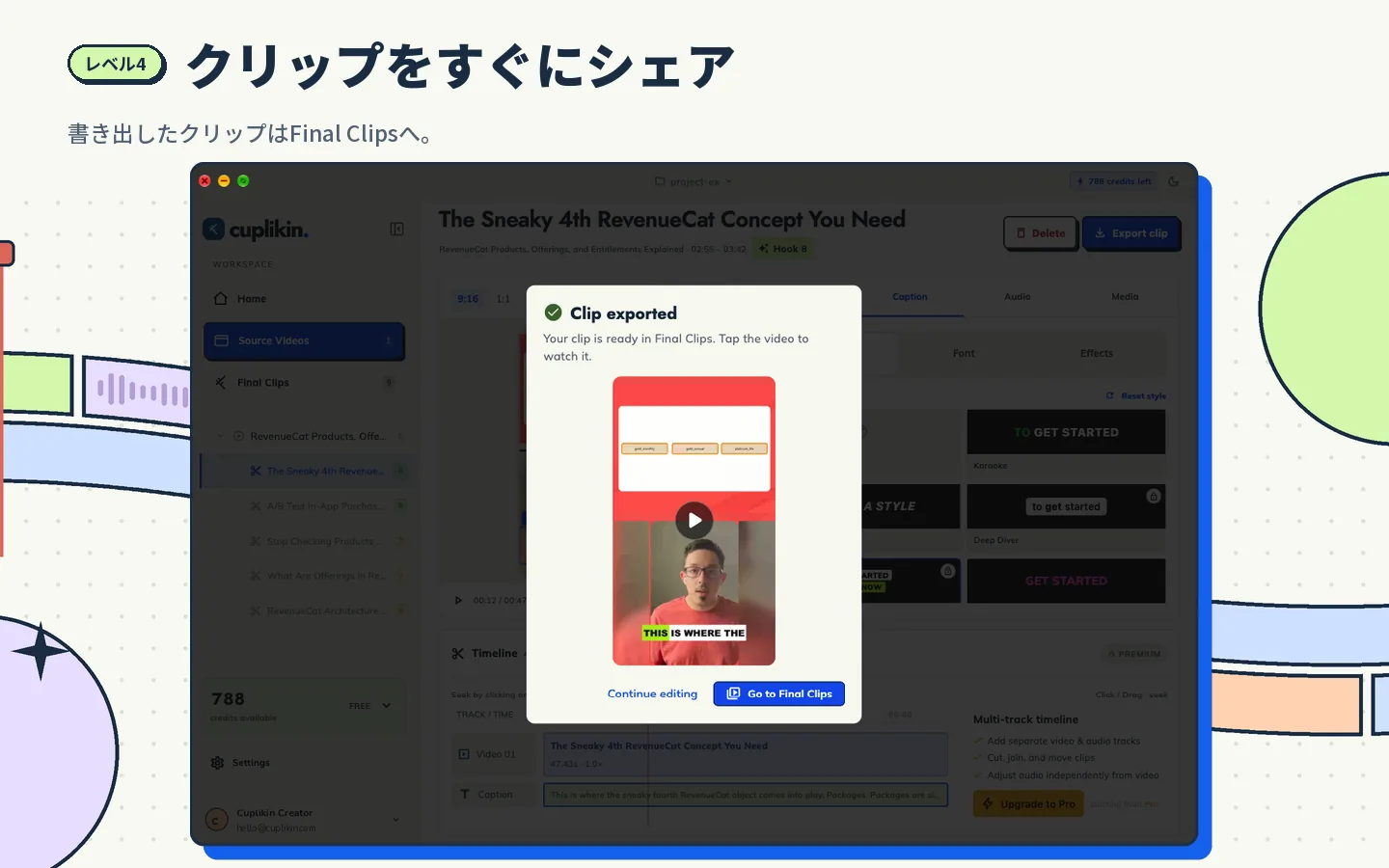
すべてのデータはデバイス内に保存されます。プロジェクトとメディアに期限はないので、あとから設定を変えて同じクリップを書き出し直すこともできます。
書き出し前のチェックリスト
- TikTok、リール、ショート向けならアスペクト比は9:16。
- 解像度は1080×1920、元の素材が対応していればそれ以上。
- フレームレートは元動画と同じ。
- スマホで見ても顔や字幕がきれいに見えるだけのビットレート。
- 字幕と顔が上端・下端から離れている。
- 投稿前に、書き出したファイルを一度スマホで再生して確認する。
書き出し設定は、長いワークフローの最後のステップです。全体の流れは長い動画をショート動画に切り抜く方法をご覧ください。
FAQ(よくある質問)
TikTokやリールにはどの解像度で書き出せばいいですか?
9:16の縦型で1080×1920が広く使われている標準です。アップスケールしても細部は増えないため、それより高い解像度で書き出すのは、元の素材がより高解像度のときだけにしましょう。
ショート動画は30fpsと60fpsのどちらで書き出すべきですか?
元動画のフレームレートに合わせましょう。30fpsで録画したトーク動画は30fpsのままにします。ゲーム実況やスポーツなど動きの速い映像は60fpsのままにしましょう。
アップロードすると動画がぼやけるのはなぜですか?
プラットフォームはアップロードされた動画をすべて再圧縮します。十分なビットレートで高画質に書き出し、低解像度の素材をアップスケールせず、すでに圧縮された動画を書き出し直さないようにしましょう。最新のアップロード推奨設定は各プラットフォームのヘルプで確認してください。
Cuplikinで試してみよう
Cuplikinは長い動画をショート動画に切り抜き、解像度・フレームレート・ビットレート・コーデックを細かく設定して最大4Kで書き出せます。ウォーターマークも入りません。Mac・iPhone・iPad・Android向けに無料でダウンロードできます。Cuplikinを入手する。