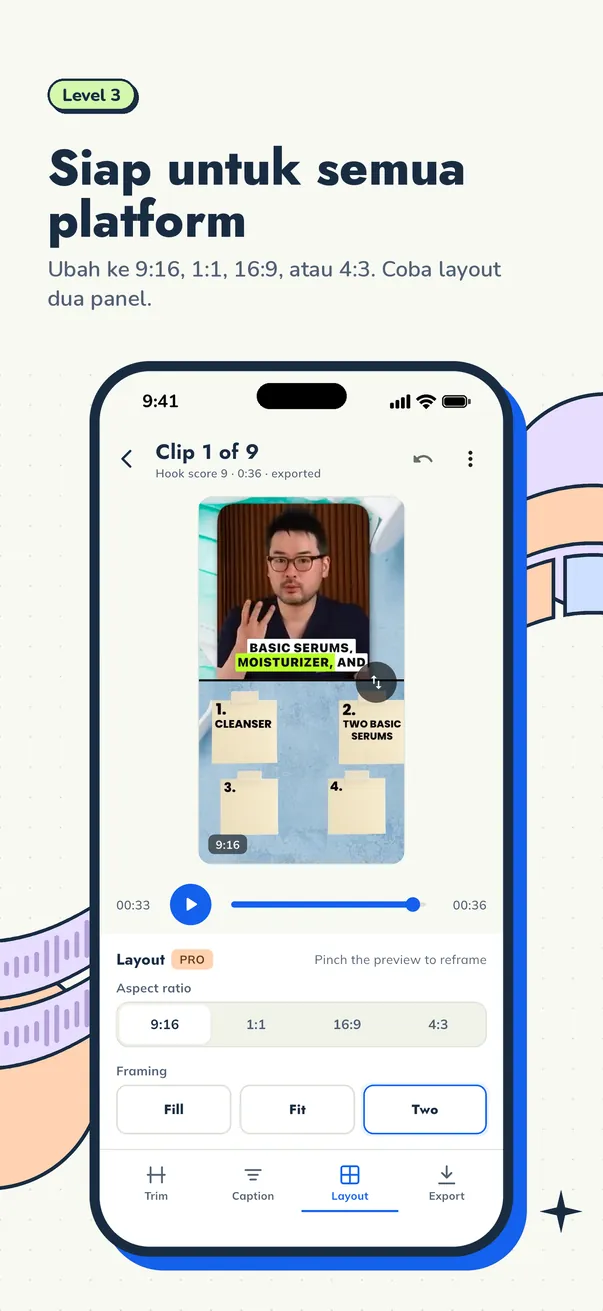
Untuk TikTok, Instagram Reels, dan YouTube Shorts, setting export yang aman adalah frame vertikal 9:16 di 1080×1920, frame rate yang sama dengan video sumber (biasanya 30 atau 60 fps), codec yang didukung luas, dan bitrate yang cukup tinggi supaya wajah dan caption tetap tajam. Kalau sumber videomu cukup tajam, export lebih tinggi sampai 4K memberi platform lebih banyak detail untuk diolah.
Setiap platform akan mengompres ulang video yang kamu upload, jadi tujuannya bukan file yang sempurna. Yang kamu butuhkan adalah file bersih yang tetap bagus setelah dikompres lagi oleh aplikasi. Berikut fungsi tiap setting dan cara memilihnya.
Resolusi: 1080×1920 adalah default yang aman
Resolusi adalah jumlah piksel di dalam frame. Untuk video pendek vertikal, 1080×1920 adalah standar yang paling umum. Hasilnya tajam di HP dan ukuran filenya tetap wajar.
- 720×1280 oke untuk draft cepat, tapi teks dan wajah bisa terlihat lembek setelah aplikasi mengompres videonya.
- 1080×1920 jadi default untuk hampir semua kebutuhan.
- Lebih tinggi, sampai 4K (2160×3840) layak dicoba kalau sumbermu 4K dan kamu mau detail maksimal. Filenya lebih besar dan upload lebih lama.
Jangan export di resolusi yang lebih tinggi dari sumbernya. Upscale rekaman 720p ke 4K nggak menambah detail. Yang kamu dapat cuma file yang lebih besar.
Kalau masih bingung bentuk frame mana yang mau dipakai, mulai dari panduan aspect ratio untuk TikTok, Reels, dan Shorts.
Frame rate: samakan dengan sumber
Frame rate adalah jumlah gambar per detik yang ditampilkan video. Aturan paling simpel: export di frame rate yang sama dengan saat kamu merekam.
- Podcast, wawancara, webinar, dan materi talking-head biasanya direkam di 24, 25, atau 30 fps. Pertahankan itu.
- Gameplay, olahraga, dan rekaman layar yang cepat sering di 60 fps. Tetap pakai 60 kalau gerakannya penting.
- Mengubah frame rate (misalnya dari 25 ke 30) bisa bikin video sedikit tersendat. Hindari kecuali ada alasannya.
Frame rate yang lebih tinggi nggak bikin klip talking-head terlihat lebih bagus. Kebanyakan cuma bikin filenya lebih besar.
Bitrate: cukup data untuk wajah dan caption
Bitrate adalah jumlah data per detik yang dipakai video. Kalau terlalu rendah, wajah jadi kotak-kotak, background belepotan, dan tepi caption buram. Kalau terlalu tinggi, filenya besar banget tanpa perbedaan yang kelihatan setelah platform mengompresnya ulang.
Beberapa panduan praktis:
- Klip talking-head dengan background diam butuh bitrate lebih rendah dibanding gerakan cepat.
- Adegan ramai, seperti kerumunan, confetti, gameplay, atau kamera handheld, butuh bitrate lebih tinggi.
- Caption animasi yang tebal dengan tepi tajam terlihat lebih bagus dengan sedikit tambahan bitrate.
- Kalau klip yang sudah diupload terlihat kotak-kotak, export ulang dengan bitrate lebih tinggi sebelum mengubah setting lain.
Platform punya rekomendasi upload sendiri dan memperbaruinya dari waktu ke waktu. Cek halaman bantuan resminya untuk panduan terbaru: YouTube Help, Instagram Help Center, dan TikTok Support.
Codec: pilih yang paling kompatibel
Codec adalah cara video dikompres di dalam file. H.264 adalah pilihan paling kompatibel untuk upload ke media sosial dan bisa diputar hampir di mana saja. Codec yang lebih baru seperti HEVC (H.265) bisa menghasilkan file lebih kecil dengan kualitas mirip, tapi dukungannya lebih beragam di berbagai perangkat dan aplikasi editing.
Kalau ragu, pilih opsi paling kompatibel yang ada di aplikasimu dan simpan file dalam container umum seperti MP4.
Tabel referensi cepat
| Setting | Titik awal yang disarankan | Kapan perlu diubah |
|---|---|---|
| Aspect ratio | 9:16 | Pakai 1:1 atau 16:9 untuk feed atau channel YouTube utama |
| Resolusi | 1080×1920 | Naikkan hanya kalau sumbernya lebih tinggi |
| Frame rate | Sama dengan sumber | Tetap 60 fps untuk gerakan cepat |
| Bitrate | Sedang sampai tinggi | Naikkan kalau wajah atau caption terlihat kotak-kotak |
| Codec | Opsi paling kompatibel | Coba codec baru kalau ukuran file penting dan bisa diputar di platform tujuan |
Kesalahan yang bikin klip makin jelek setelah diupload
- Export file kecil biar cepat. Aplikasi akan mengompresnya lagi, dan penurunan kualitasnya jadi bertumpuk.
- Caption terlalu dekat ke tepi. Tombol dan teks aplikasi akan menutupinya. Taruh caption di area tengah atau sepertiga bawah, tapi jangan di paling bawah. Panduan caption otomatis kami membahas soal posisi.
- Klip 16:9 dengan letterbox. Video lebar di feed vertikal terlihat kecil. Reframe dulu sebelum export. Lihat cara ubah video horizontal jadi vertikal.
- Export ulang klip hasil download. Setiap kali dikompres, detailnya berkurang. Export dari file sumber asli kapan pun bisa.
Cara export klip di Cuplikin
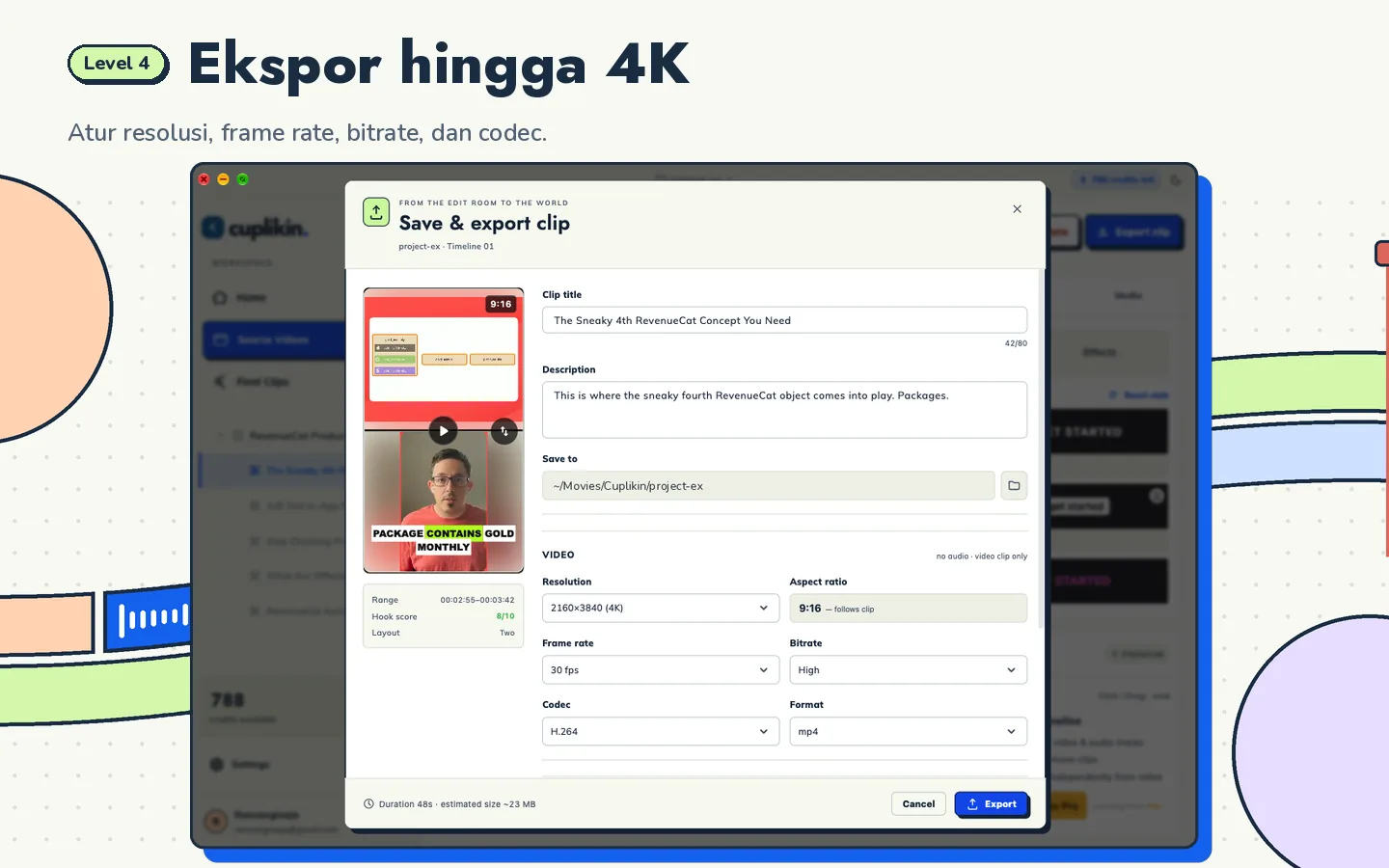
Di Cuplikin, export adalah langkah terakhir setelah kamu menemukan hook, memperbaiki transkrip, mengatur gaya caption, dan menentukan layout. Di dialog export kamu bisa memilih:
- Resolusi, sampai 4K
- Frame rate
- Bitrate
- Codec
Kamu juga bisa menambahkan judul dan caption media sosial untuk tiap klip, jadi teks yang mau kamu posting ada di samping videonya. Ada juga end card "Made with Cuplikin" yang opsional, dan bisa kamu matikan. Apa pun pilihannya, klip nggak pernah diberi watermark.
Lokasi file tergantung perangkatmu. Di Mac, klip disimpan ke folder yang kamu pilih. Di iPhone, iPad, dan Android, klip langsung masuk ke Photos atau galeri, siap diupload.
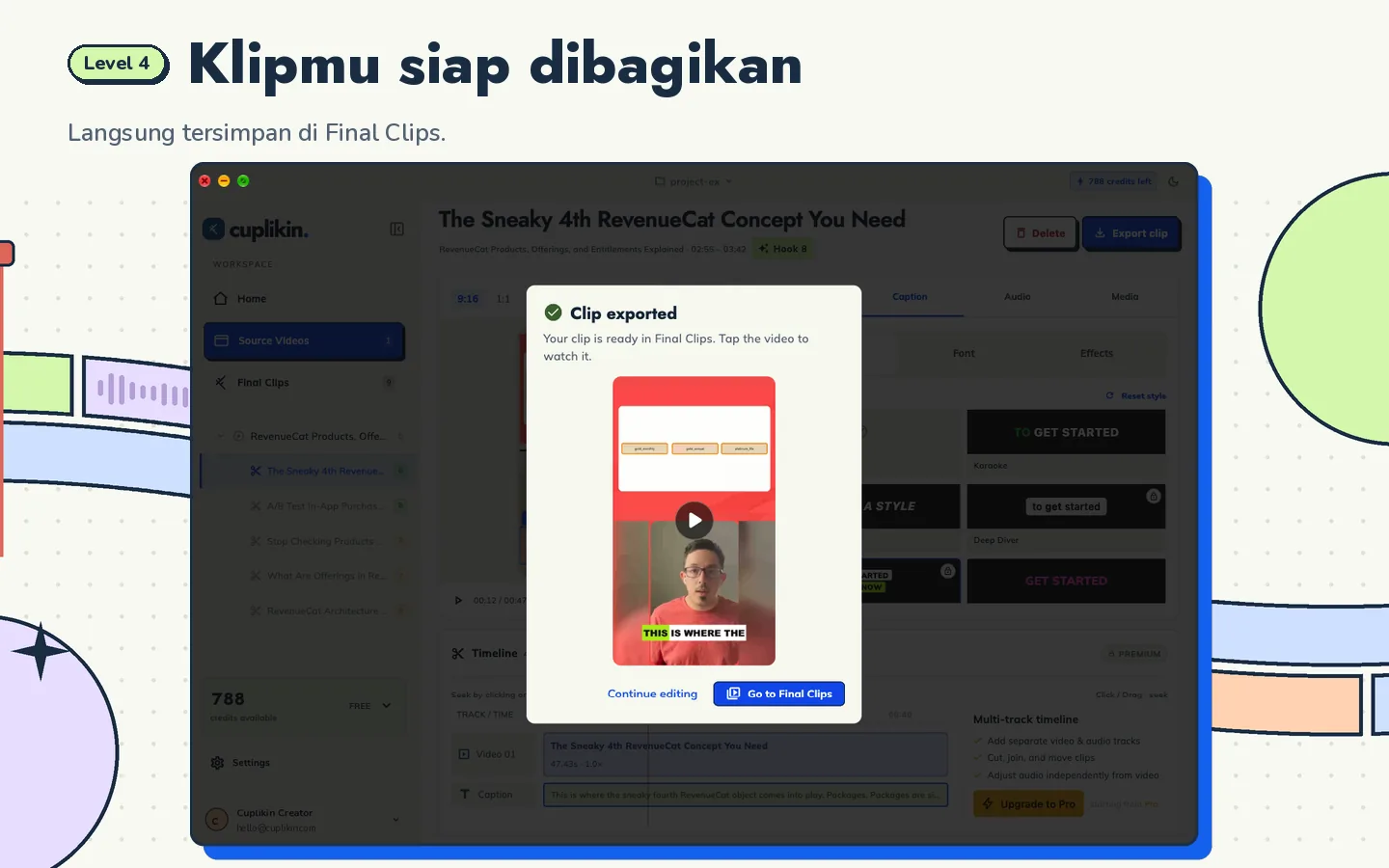
Semuanya tetap ada di perangkatmu. Project dan media nggak pernah kedaluwarsa, jadi kamu bisa kembali dan export ulang klip dengan setting berbeda kapan saja.
Checklist export sederhana
- Aspect ratio 9:16 untuk TikTok, Reels, dan Shorts.
- Resolusi 1080×1920, atau lebih tinggi kalau sumbernya mendukung.
- Frame rate sama dengan sumber.
- Bitrate cukup tinggi supaya wajah dan caption terlihat bersih di HP.
- Caption dan wajah jauh dari tepi atas dan bawah.
- Tonton file hasil export sekali di HP sebelum posting.
Setting export adalah langkah terakhir dari proses yang lebih panjang. Untuk alur kerja lengkapnya, baca cara mengubah video panjang jadi klip pendek.
FAQ
Resolusi berapa yang sebaiknya dipakai untuk export TikTok dan Reels?
1080×1920 dalam frame vertikal 9:16 adalah standar yang paling umum. Export lebih tinggi hanya kalau footage sumbermu resolusinya lebih tinggi, karena upscale nggak menambah detail.
Klip pendek sebaiknya di-export 30 atau 60 fps?
Samakan dengan frame rate sumbernya. Konten talking-head yang direkam di 30 fps sebaiknya tetap 30 fps. Pakai 60 fps untuk gerakan cepat seperti gameplay atau olahraga.
Kenapa klip saya jadi buram setelah diupload?
Platform mengompres ulang setiap video yang diupload. Mulai dari hasil export berkualitas lebih tinggi dengan bitrate yang cukup, hindari upscale dari sumber resolusi rendah, dan jangan export ulang klip yang sudah pernah dikompres. Cek halaman bantuan tiap platform untuk rekomendasi upload terbarunya.
Coba dengan Cuplikin
Cuplikin mengubah video panjang jadi klip pendek dan meng-export-nya sampai 4K, dengan kontrol penuh atas resolusi, frame rate, bitrate, dan codec, tanpa watermark. Gratis didownload untuk Mac, iPhone, iPad, dan Android. Download Cuplikin.