Untuk mengubah video horizontal jadi vertikal tanpa kehilangan pembicara, jangan pakai crop tengah biasa. Pilih salah satu dari tiga cara ini: crop ke wajah pembicara di frame 9:16, susun layout two-panel (misalnya slide di atas dan pembicara di bawah), atau tampilkan seluruh frame lebar di dalam kanvas vertikal. Mana yang tepat tergantung apa yang terjadi di dalam shot.
Kebanyakan podcast, wawancara, webinar, dan materi kelas direkam dalam 16:9. Sementara TikTok, Instagram Reels, dan YouTube Shorts dibuat untuk 9:16. Panduan ini membahas cara berpindah dari satu format ke format lain supaya orang yang sedang bicara selalu kelihatan.
Kenapa crop tengah biasanya gagal
Frame 9:16 yang dipotong dari video 16:9 cuma menyisakan sekitar sepertiga lebar aslinya. Crop tengah menyimpan sepertiga bagian tengah, dan ini berhasil kalau ada satu orang yang duduk di tengah shot.
Crop tengah sering gagal kalau:
- Dua host duduk bersebelahan. Bagian tengah frame isinya meja, mikrofon, atau celah di antara mereka.
- Pembicara nggak di tengah. Banyak shot wawancara pakai rule of thirds, jadi wajahnya ada di kiri atau kanan.
- Ada slide atau share screen. Slide terpotong setengah dan kotak kamera pembicara malah keluar dari frame.
- Orangnya bergerak. Seseorang bersandar ke belakang atau jalan ke whiteboard lalu keluar dari area crop.
Makanya reframe butuh keputusan untuk tiap klip.
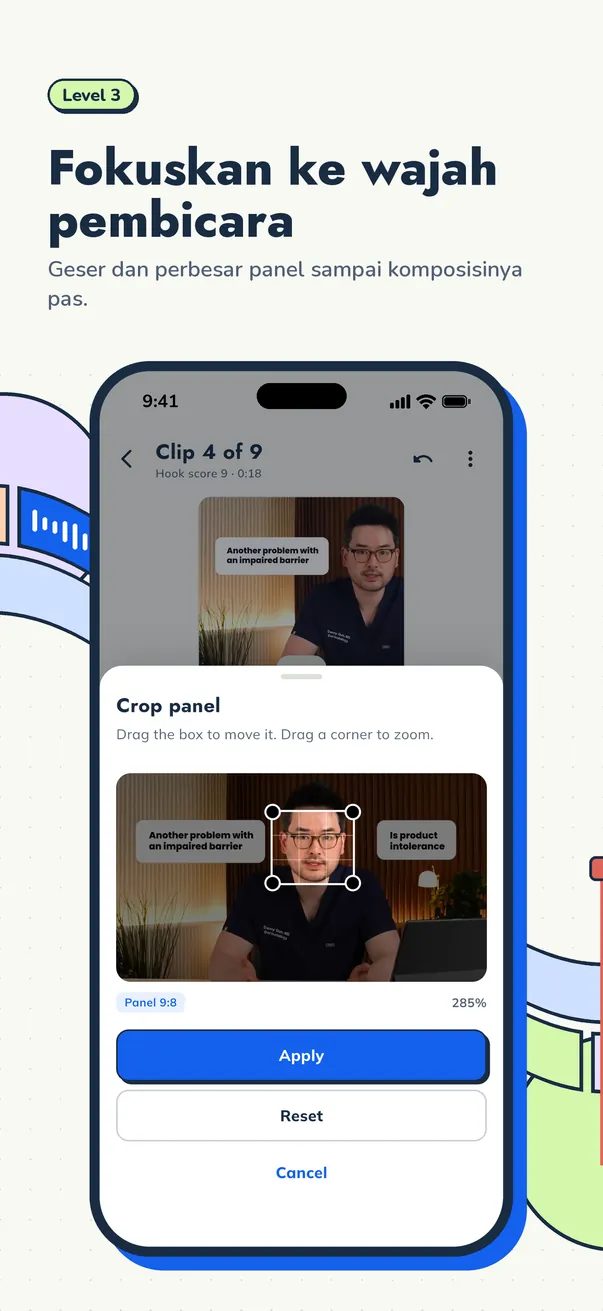
Cara 1: Crop ke wajah pembicara
Untuk satu orang yang sedang bicara, crop ke wajahnya adalah pilihan yang paling natural. Videonya memenuhi seluruh layar vertikal, dan pembicaranya terlihat besar dan jelas.
Cara melakukannya dengan benar:
- Atur frame ke 9:16 dengan Fill, supaya video menutupi seluruh kanvas.
- Geser crop supaya mata pembicara ada kira-kira di sepertiga atas frame.
- Sisakan sedikit ruang di atas kepala. Jangan dorong wajah ke tepi atas, tempat tombol aplikasi muncul.
- Zoom sebatas yang masih didukung kualitas sumbernya. Zoom terlalu jauh di rekaman 1080p bikin wajah terlihat lembek.
- Putar seluruh klip dan pastikan pembicaranya nggak keluar dari area crop.
Cara 2: Pakai layout two-panel
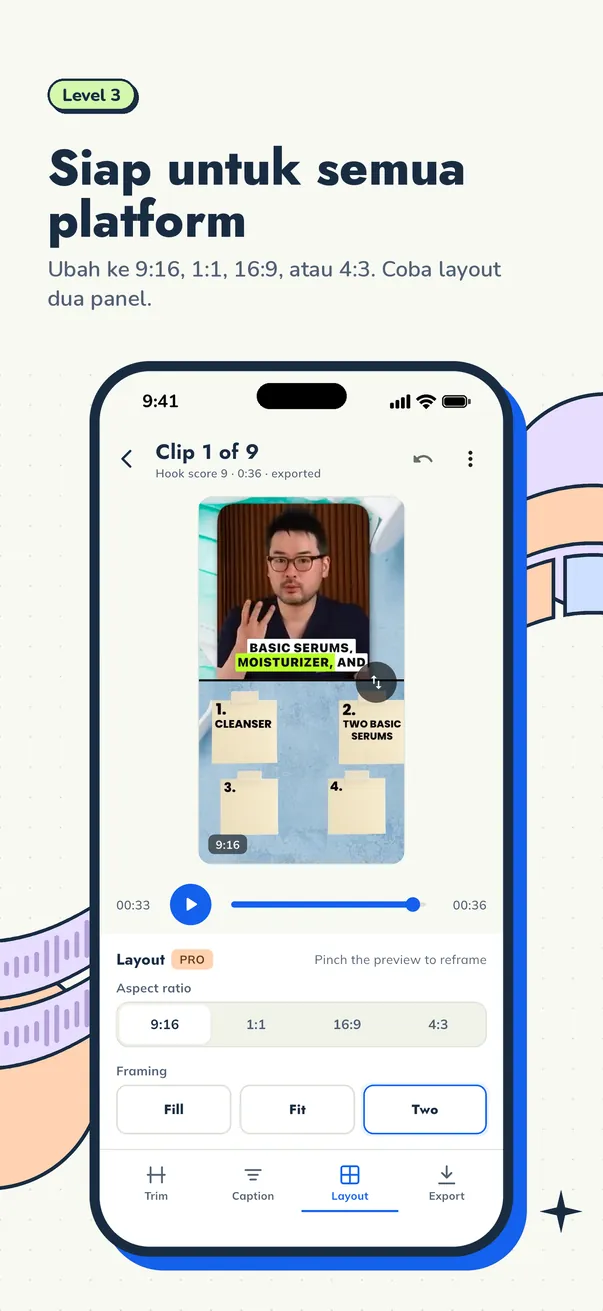
Layout two-panel menyusun dua area dari frame asli secara bertumpuk di dalam satu klip 9:16. Ini pilihan paling berguna untuk:
- Webinar dan materi kelas: slide di atas, pembicara di bawah.
- Podcast dua orang: host di atas, tamu di bawah.
- Demo produk: layar di atas, wajah presenter di bawah.
- Reaksi atau komentar: kontennya di atas, reaksinya di bawah.
Bingkai tiap panel sesuai fungsinya, slide di satu panel dan wajah di panel lainnya. Penonton dapat konteks sekaligus orangnya dalam satu frame.
Tips untuk klip two-panel:
- Taruh hal yang perlu dibaca penonton (slide, layar) di panel atas dan wajah di panel bawah, atau sebaliknya kalau wajahnya lebih penting untuk hook.
- Taruh caption di celah antara dua panel atau di atas panel bawah, supaya nggak menutupi teks slide.
- Pakai layout two-panel hanya kalau kedua panel sama-sama berguna. Kalau panel atasnya cuma slide kosong, lebih baik crop ke pembicara.
Cara 3: Tampilkan seluruh frame dengan Fit
Kadang semua bagian dari shot lebar itu penting, misalnya sesi panel, whiteboard, atau demo yang lebar. Di situasi ini pakai Fit. Frame 16:9 utuh tetap terlihat di dalam kanvas 9:16 dengan ruang kosong di atas dan bawah.
Manfaatkan ruang itu dengan sengaja. Taruh judul singkat di atas video dan caption besar di bawahnya, supaya klipnya tetap terasa dibuat untuk format vertikal.
Fit juga jadi pilihan cadangan yang bagus kalau resolusi sumbernya terlalu rendah untuk di-crop dekat.
Cara mana yang sebaiknya dipakai?
| Situasi | Cara terbaik |
|---|---|
| Satu orang bicara ke kamera | Crop ke pembicara |
| Dua orang dalam satu shot lebar | Layout two-panel |
| Slide atau share screen plus pembicara | Layout two-panel |
| Shot grup lebar yang semua orangnya penting | Fit |
| Sumber resolusi rendah | Fit, atau crop tipis |
Kalau kamu butuh selain 9:16, misalnya klip kotak untuk feed, baca panduan aspect ratio untuk TikTok, Reels, dan Shorts.
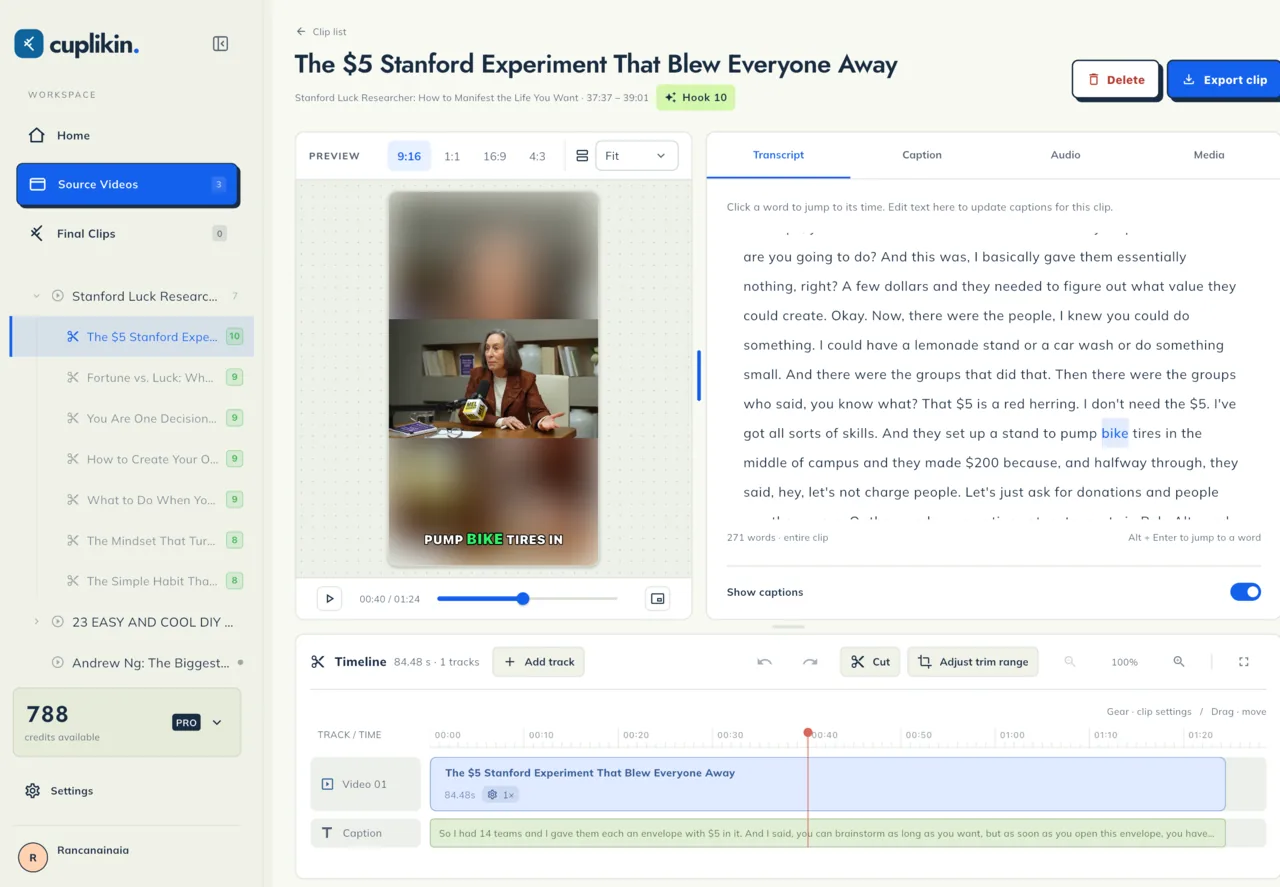
Cara reframe video horizontal di Cuplikin
Di Cuplikin, reframe dilakukan di editor setelah AI menemukan momen terkuat dan kamu sudah memperbaiki transkrip. Untuk tiap klip kamu bisa:
- Memilih aspect ratio: 9:16, 1:1, 16:9, atau 4:3, plus crop 9:8 di Mac.
- Beralih antara Fill dan Fit.
- Mengaktifkan layout two-panel, misalnya slide di atas dan pembicara di bawah.
- Memakai panel crop untuk membingkai wajah pembicara, dengan pinch to zoom di HP.
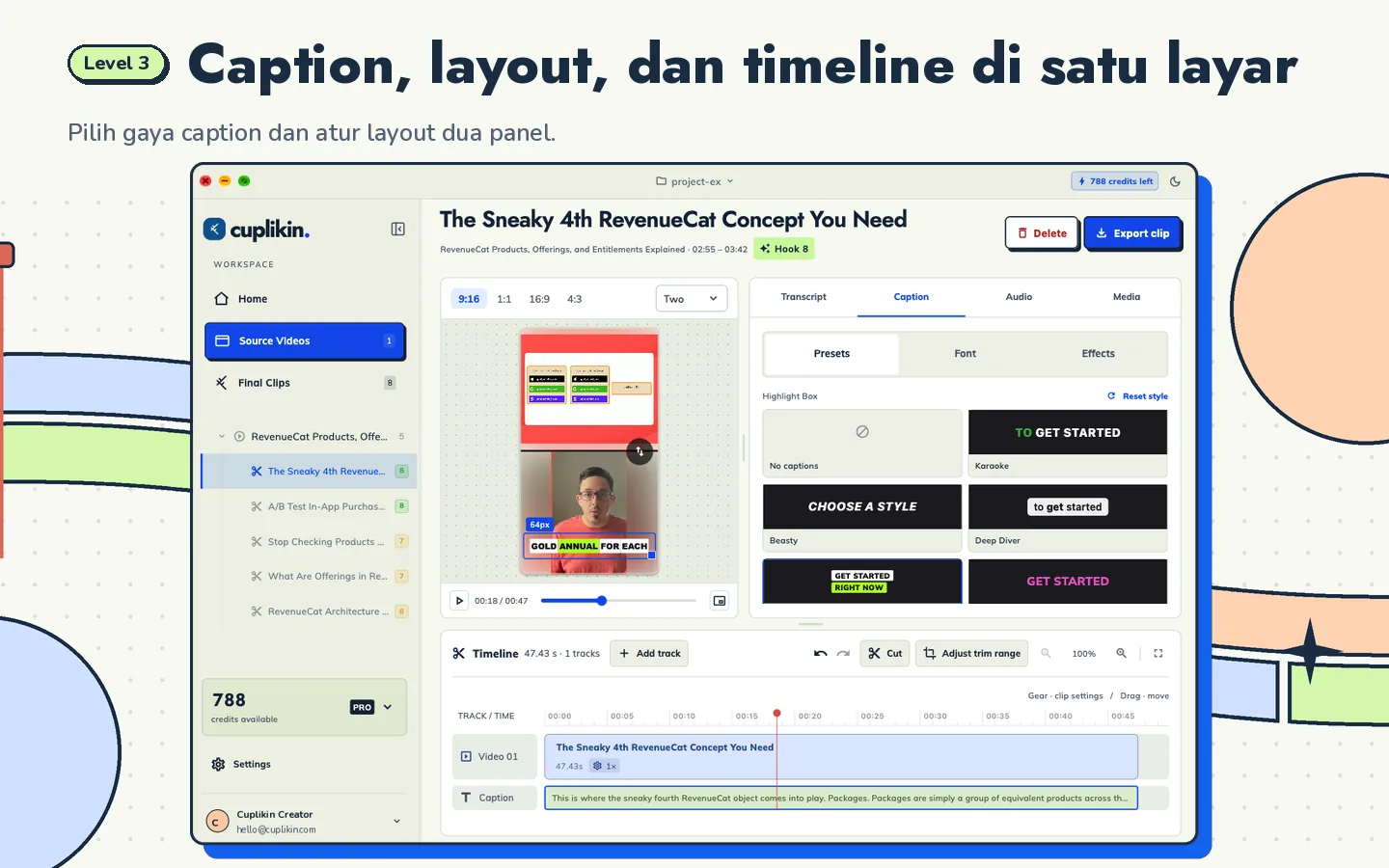
Preview menampilkan caption, layout, dan timeline sekaligus, jadi kamu bisa cek framing di sepanjang klip sebelum export. Caption diambil dari transkrip bertimestamp, jadi kalau kamu mengedit satu kata di transkrip, caption-nya ikut berubah. Panduan caption otomatis untuk video pendek membahas lebih lanjut soal posisi caption di klip vertikal.
Kalau framing-nya sudah pas, export sampai 4K. Panduan setting export menjelaskan resolusi, frame rate, dan bitrate mana yang sebaiknya dipilih.
Checklist reframe singkat
- Wajah pembicara terlihat sepanjang klip, bukan cuma di frame pertama.
- Mata ada di sekitar sepertiga atas, tanpa elemen penting di paling atas atau paling bawah.
- Slide atau isi layar bisa dibaca di HP.
- Caption nggak menutupi wajah atau teks slide.
- Zoom-nya nggak terlalu dekat sampai wajah terlihat lembek.
Reframe adalah satu langkah dalam mengubah rekaman panjang jadi klip pendek. Untuk alur kerja lengkapnya, mulai dari panduan utama: cara mengubah video panjang jadi klip pendek.
FAQ
Gimana cara ubah video 16:9 ke 9:16 tanpa memotong orangnya?
Daripada crop tengah, geser crop untuk mengikuti orang yang sedang bicara, pakai layout two-panel yang menyusun dua area frame, atau pakai Fit supaya seluruh frame 16:9 tetap terlihat di dalam kanvas vertikal.
Apa itu layout two-panel?
Layout two-panel membagi frame vertikal 9:16 jadi dua bagian bertumpuk, masing-masing menampilkan crop yang berbeda dari video asli. Susunan yang umum adalah slide atau share screen di atas dan wajah pembicara di bawah.
Apakah mengubah video horizontal jadi vertikal menurunkan kualitas?
Crop memakai lebih sedikit piksel dari video asli, jadi crop yang terlalu dekat di sumber resolusi rendah bisa terlihat lembek. Rekam di resolusi lebih tinggi kalau bisa, hindari zoom terlalu jauh, dan pakai Fit kalau sumbernya terlalu kecil untuk di-crop.
Coba dengan Cuplikin
Di Cuplikin kamu bisa crop ke pembicara, menyusun layout two-panel, atau menampilkan seluruh frame, lalu export klip vertikal sampai 4K tanpa watermark. Project dan media tetap tersimpan di perangkatmu. Download Cuplikin untuk Mac, iPhone, iPad, atau Android.