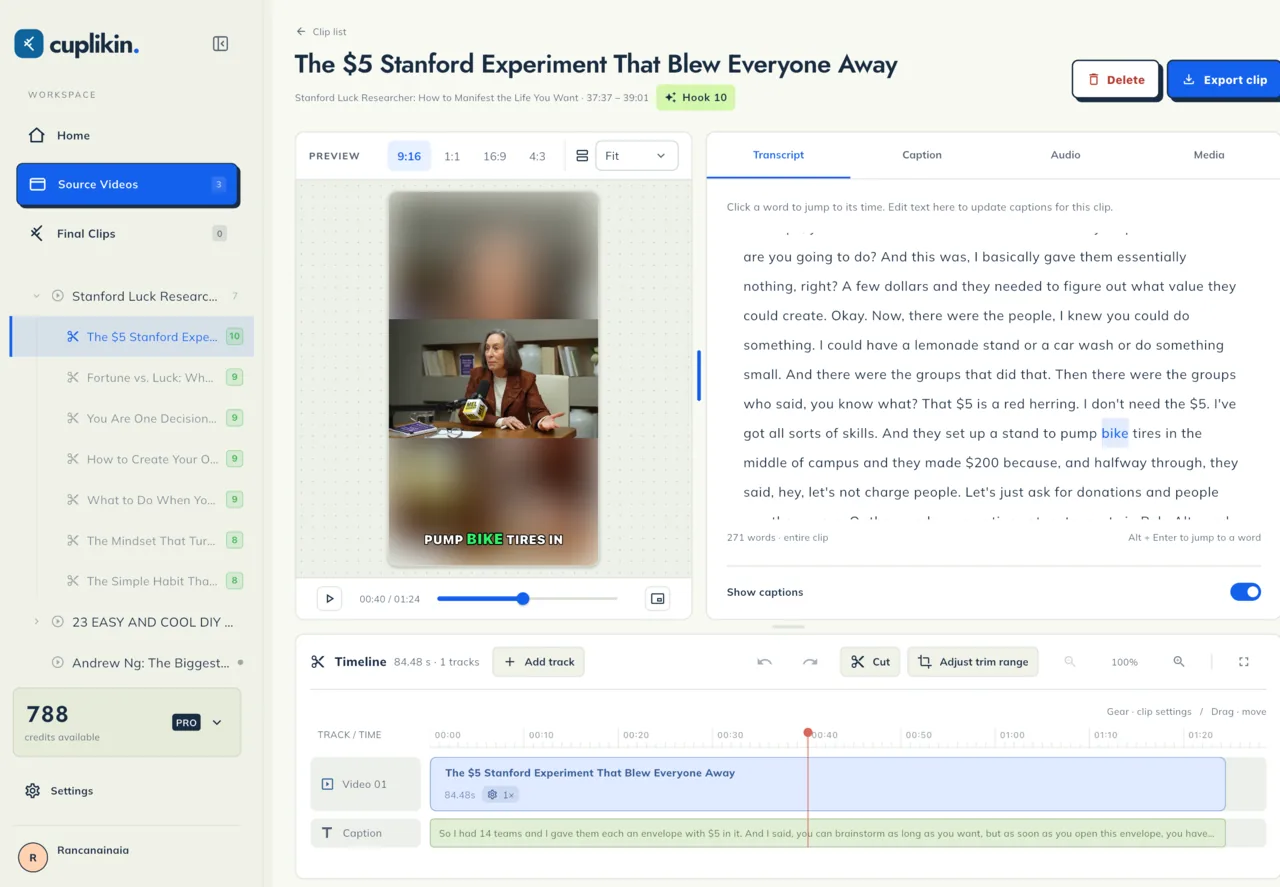
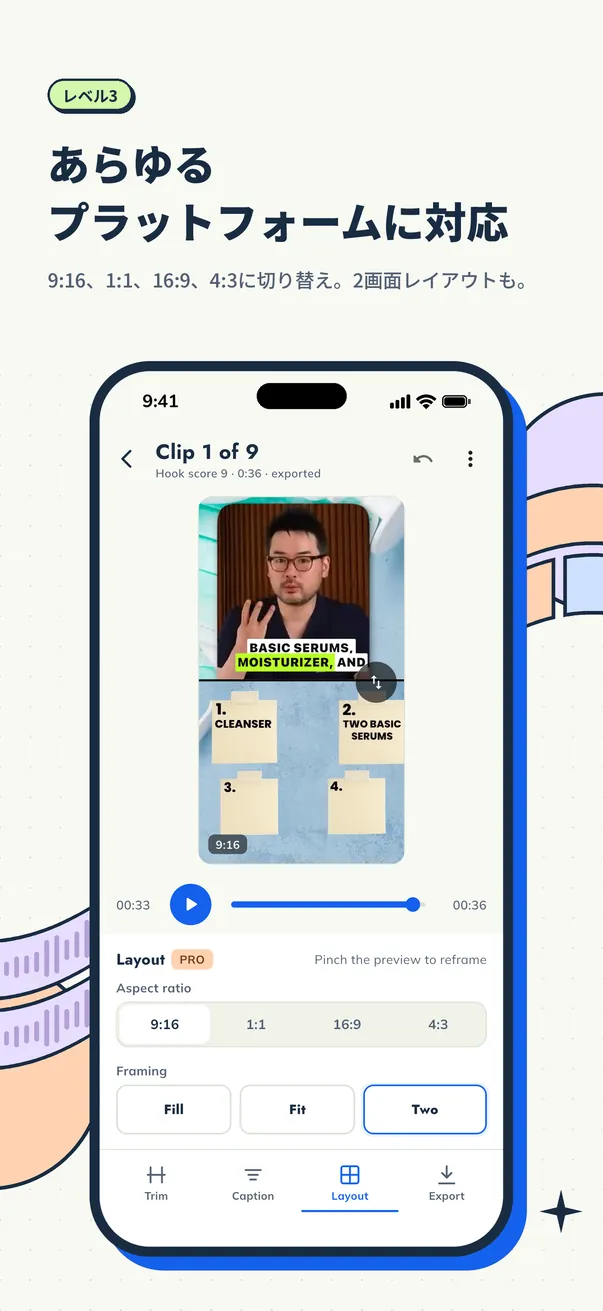
配信を切り抜くには、配信者の許可を得て録画やアーカイブを入手し、リアクション、面白い場面、神プレイなどの強い場面に印を付け、それぞれを20〜60秒にカットします。そのうえで顔カメラとゲーム画面を9:16の2画面レイアウトに配置し、字幕を入れて書き出しましょう。ワークフローが整っていれば、数時間の配信1本で数日分の投稿ストックが作れます。
このガイドは、自分の配信を切り抜きたい配信者と、配信者と一緒に活動する切り抜き師の両方に向けたものです。
ステップ1:許可を得てアーカイブを入手する
配信は配信者の作品です。カットして投稿する前に、どのアカウントで投稿してよいかも含めて、できれば書面で許可を得ておきましょう。
多くの配信者やVTuberの事務所は「切り抜きガイドライン」を公開しています。切り抜きの可否、収益化してよいか、タイトルやサムネイルの表記、元配信へのリンクの記載方法、NGな内容などが決められていることが多いので、作業を始める前に必ず確認し、そのルールに従いましょう。ガイドラインがない場合は、本人に直接確認するのが確実です。
録画の入手先としてよくあるのは次のとおりです。
- 配信者のローカル録画ファイル。 プラットフォームで再圧縮されていないので最も高画質です。ファイル共有サービスで受け取りましょう。
- 配信プラットフォームのアーカイブ。 YouTubeのライブアーカイブやTwitchの過去の配信などです。手軽ですが、画質はプラットフォームに保存されている版に左右されます。
- 顔カメラとゲーム画面の別録り。 配信者がソースごとに録画している場合で、縦型レイアウトには最も柔軟に対応できます。
配信の中に含まれる著作物にも注意が必要です。BGM、映画のワンシーン、同時視聴した他人の動画などがあると、クリップがプラットフォームから警告を受けることがあります。迷ったら別の場面を選ぶか、問題のある音声をカットしましょう。
Cuplikinでは、ローカルファイル(MacではMP4・MOV・MKV、iPhoneでは写真アプリやファイルアプリ、Androidではギャラリー)を読み込むか、YouTubeなど対応しているURLを貼り付けられます。URLはCuplikinのサービス経由でダウンロードされます。対応していないリンクの場合は、配信者からファイルを受け取って読み込みましょう。
ステップ2:2〜6時間の配信を効率よく扱う
6時間の配信を毎回最初から最後まで見直すのは現実的ではありません。次の方法で作業を速めましょう。
- 配信者にメモをもらう。 配信者は自分の名場面を覚えていることが多いものです。「2時間10分あたりで面白いことがあった」という一言だけで、大幅に時間を節約できます。
- タイムスタンプ付きの文字起こしを使う。 文字起こしがあれば、「やばい」「うそでしょ」や対戦相手の名前などで検索して、その場面にすぐ移動できます。
- チャットの盛り上がりを見る。 チャットのリプレイがあれば、コメントが急に増えたところは何かが起きたサインです。
- 配信をブロックに分ける。 1時間ごとなどに区切り、1回の作業で1ブロックずつ進めれば疲れにくくなります。
非常に長い動画では、端末上の文字起こしに時間がかかることがあり、特にスマホでは顕著です。CuplikinのProユーザーは、より速いクラウド文字起こしを選べます。この機能は文字起こしのために音声を送信しますが、端末上の文字起こしでは何も送信されません。
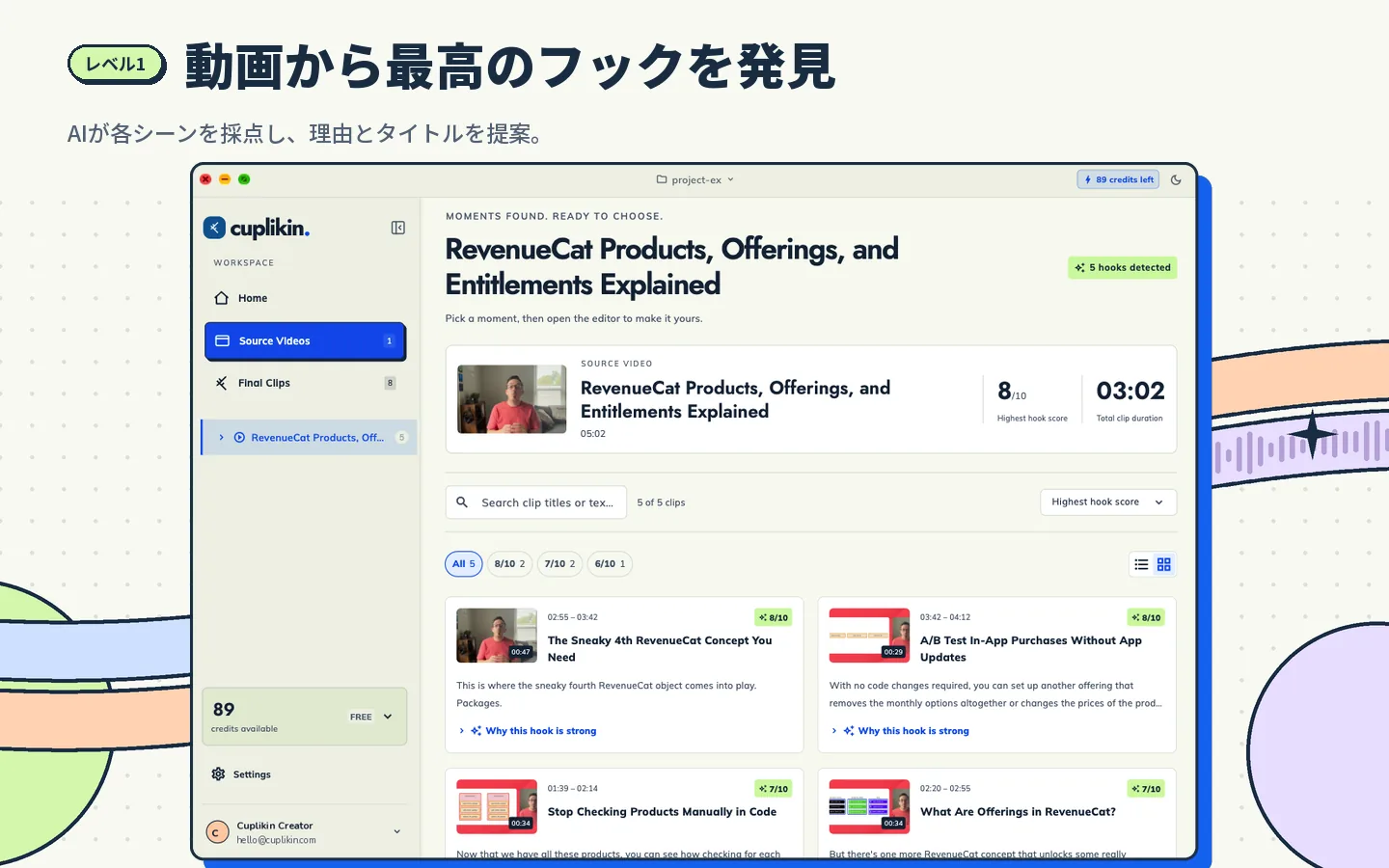
その後、CuplikinのAIフック検出が各区間に1〜10のスコア、理由、タイトル案を付けるので、確認すべき候補リストが手に入ります。フック分析のために動画ファイルがアップロードされることはありません。スコアは絞り込みの助けになりますが、実際に場面を見て決めるのはあなたです。
ステップ3:配信ならではの強い場面を見極める
配信で切り抜きに向く場面は、ポッドキャストとは違います。よく伸びるのは次のような場面です。
リアクション
驚き、怒り、話せなくなるほどの大笑い。顔カメラに映るリアクションは、配信の切り抜きが見られるいちばんの理由であることが多いです。
面白い場面
ゲームのバグ、言い間違い、一緒にプレイしている仲間との即興のやり取りなど。1時間前からの文脈がなくても笑えるかを確認しましょう。
神プレイ・クラッチ
負けかけた状況からの逆転、1対多数の勝利、めったに見られないプレイなど。何がかかっている場面なのかが伝わるよう、プレイの数秒前からクリップを始めましょう。
チャットとのやり取り
突拍子もないコメントへの返し、面白いスーパーチャットの読み上げ、視聴者からのお題への挑戦など。コメントの内容が重要な場合は、その文章を字幕や画面上のテキストで見せましょう。
コミュニティの内輪ネタのように、初めて見る人には伝わらない場面は避けましょう。場面の見極め方は、長尺動画から見どころ(フック)を見つける方法で詳しく解説しています。
ステップ4:顔カメラとゲーム画面を9:16の2画面に配置する
配信は通常、横型16:9で、隅に小さな顔カメラが入っています。そのまま9:16にクロップすると、顔とゲーム画面のどちらかを選ばなければなりません。2画面レイアウトなら、この問題を解決できます。
- 上の画面: 顔カメラ。配信者の顔に合わせてクロップします。
- 下の画面: ゲーム画面。アクションが起きている部分に合わせてクロップします。
いくつかのコツ:
- スコアやミニマップなど重要なHUDがあるゲームでは、それらがゲーム画面のパネルから切れないようにしましょう。
- リアクションだけの場面なら、顔を全画面で見せたほうが強いことがよくあります。
- リアクションのないプレイだけの場面なら、ゲーム画面だけにクロップしましょう。
Cuplikinでは、9:16へのリフレーム、顔に合わせたクロップ、2画面レイアウトが使えます。クロップの詳しい方法は横型動画を縦型に変換する方法をご覧ください。
ステップ5:字幕を入れる
音を出さずにクリップを見る人は多くいます。字幕があれば、叫び声やボケ、リアクションの内容を追いやすくなります。
- まず文字起こしを修正しましょう。ゲームタイトル、キャラクター名、ゲーム用語は特に誤変換されやすい部分です。
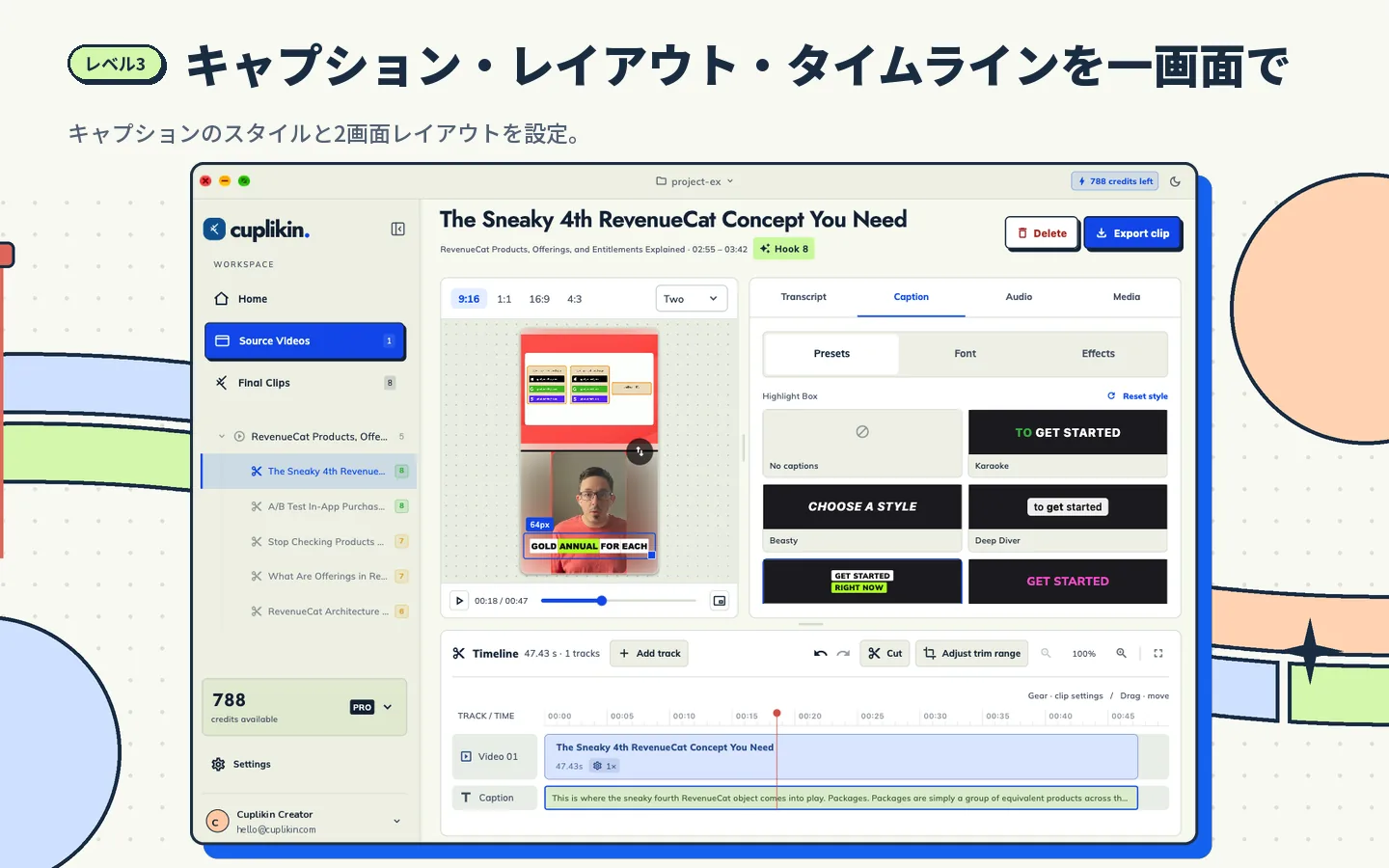
- 大きくコントラストの強い字幕を選びます。KaraokeやBeastyのようなプリセットは、テンションの高いクリップに向いています。
- 字幕は2つの画面の間や、HUDや顔を隠さない位置に置きましょう。
- 必要以上に伏せ字にする必要はありませんが、各プラットフォームのコミュニティガイドラインは守りましょう。
Cuplikinでは、文字起こしを単語単位で編集して字幕を修正できます。ショート動画の自動字幕もあわせてご覧ください。
ステップ6:投稿のリズムを決める
配信からは一度に多くの素材が生まれるため、同じ日にすべて投稿したくなります。それよりも分散させましょう。
- 直近の配信から1日1〜3本。本数は配信者と取り決めておきます。
- いちばん良いクリップから先に投稿する。 配信の話題が新しいうちに出しましょう。
- 予備のクリップを残しておく。 配信がない日に投稿できます。
- 投稿文に配信スケジュールを書く。 クリップを見た人が、次の生配信を見に来られるようにします。
再生数を保証する投稿リズムはありません。どのクリップが伸びたかを確認し、切り抜く場面の種類を調整していきましょう。
ステップ7:配信者と上手に連携する
切り抜き師にとって、配信者との分かりやすい関係づくりは編集と同じくらい大切です。
- 誰がどのアカウントで投稿するか、収益化してよいかを取り決めます。
- 配信中にうっかり映った個人情報など、投稿してはいけない話題や場面のリストをもらいます。
- アーカイブの受け渡し方法と、クリップの納期を決めます。
- 分かりやすいファイル名とタイトルを付けて、まとめて納品します。
これから一緒に活動する配信者を探すなら、切り抜きの仕事の取り方をご覧ください。長尺動画からクリップを作る流れ全体は、長尺動画をショート動画に切り抜く方法にまとめています。
FAQ(よくある質問)
許可なく他人の配信を切り抜いてもいいですか?
おすすめしません。配信は配信者の作品であり、許可なく切り抜きを投稿すると著作権やプラットフォームの規約に違反するおそれがあります。切り抜きガイドラインが公開されていればそれに従い、なければ本人に確認して、どのアカウントで投稿するかも取り決めましょう。
配信の切り抜きは何秒くらいがいいですか?
多くの配信切り抜きは20〜60秒の範囲で効果を発揮します。メインの場面の数秒前から始め、リアクションの直後で終え、不要な間はカットしましょう。
スマホだけで配信を切り抜けますか?
はい。CuplikinはiPhone、iPad、Androidでも動作し、読み込み、文字起こし、フック探し、カット、字幕、リフレーム、書き出しという手順は同じです。非常に長いアーカイブでは、Proプランのクラウド文字起こしが処理性能の低いスマホの助けになります。
Cuplikinで試してみる
Cuplikinなら、長い配信アーカイブを縦型クリップに変えられます。タイムスタンプ付きの文字起こしを作り、スコアと理由付きのフック候補を絞り込み、カットと字幕を済ませ、顔カメラとゲーム画面を2画面レイアウトに配置して、ウォーターマークなしで書き出せます。Mac、iPhone、iPad、Android向けに無料でダウンロードできます。Cuplikinをダウンロードして、次の配信をクリップにしてみましょう。