ポッドキャストのエピソードをショート、リール、TikTokに切り抜くには、エピソードを文字起こしし、ゲストがはっきりした意見や意外な話をしている場面を選び、単体で伝わるようにカットし、話し手を縦型9:16に収め、大きな字幕を入れて書き出します。1本のエピソードで1週間分のショート動画をまかなえることも多く、どのクリップも新しいリスナーが本編を見つけるきっかけになります。
このガイドは、ポッドキャスターと、ポッドキャストを扱う切り抜き師のためのものです。映像ありのポッドキャストと音声のみのポッドキャスト、2人の話し手の構図、シンプルな投稿計画を紹介します。
ポッドキャストの切り抜きが効果的な理由
ポッドキャストはそもそも長尺です。それは常連リスナーにはうれしい一方で、新しいリスナーにはハードルになります。ショート動画はこの「見つけてもらう」問題を解決します。素晴らしい答えの40秒を見た人が、もっと聞きたくなって本編を探しに行くのです。
ポッドキャストは、ほかの多くの形式より切り抜きに向いています。
- 会話から、質問・意見・エピソードといった自然なフックが生まれる
- ゲストが自分のファンを連れてきてくれ、クリップをシェアしてくれることもある
- 1回の収録で、複数のプラットフォームに同時に投稿できる
収録前に:切り抜きやすくする工夫
収録を自分で管理できるなら、ちょっとした工夫で後の作業が楽になります。
- 話し手ごとに別カメラで撮るか、少なくとも一人ひとりがはっきり映るようにする
- 縦型にクロップすると画素が減るので、できるだけ高解像度で撮る
- 字幕も視聴維持率も音声次第なので、良いマイクを使う
- ゲストには文で答えてもらう(「そうですね」ではなく「私がした失敗は…」のように)
他の人の番組を切り抜く場合はどれもコントロールできないので、手に入るいちばん良い素材から始めましょう。
ステップ1:エピソードを読み込んで文字起こしする
できればオリジナルの動画ファイルから始めます。エピソードがすでにYouTubeにある場合は、ツールによってはリンクからでも始められます。
Cuplikinでは、ローカルの動画ファイル(Macでは MP4・MOV・MKV、iPhoneでは写真アプリやファイルアプリ)を読み込むか、YouTubeなど対応しているURLを貼り付けられます。URLの場合はCuplikinのサービス経由でダウンロードされます。文字起こしは端末上またはCuplikin Cloudで実行され、タイムスタンプ付きの文字起こしが得られます。
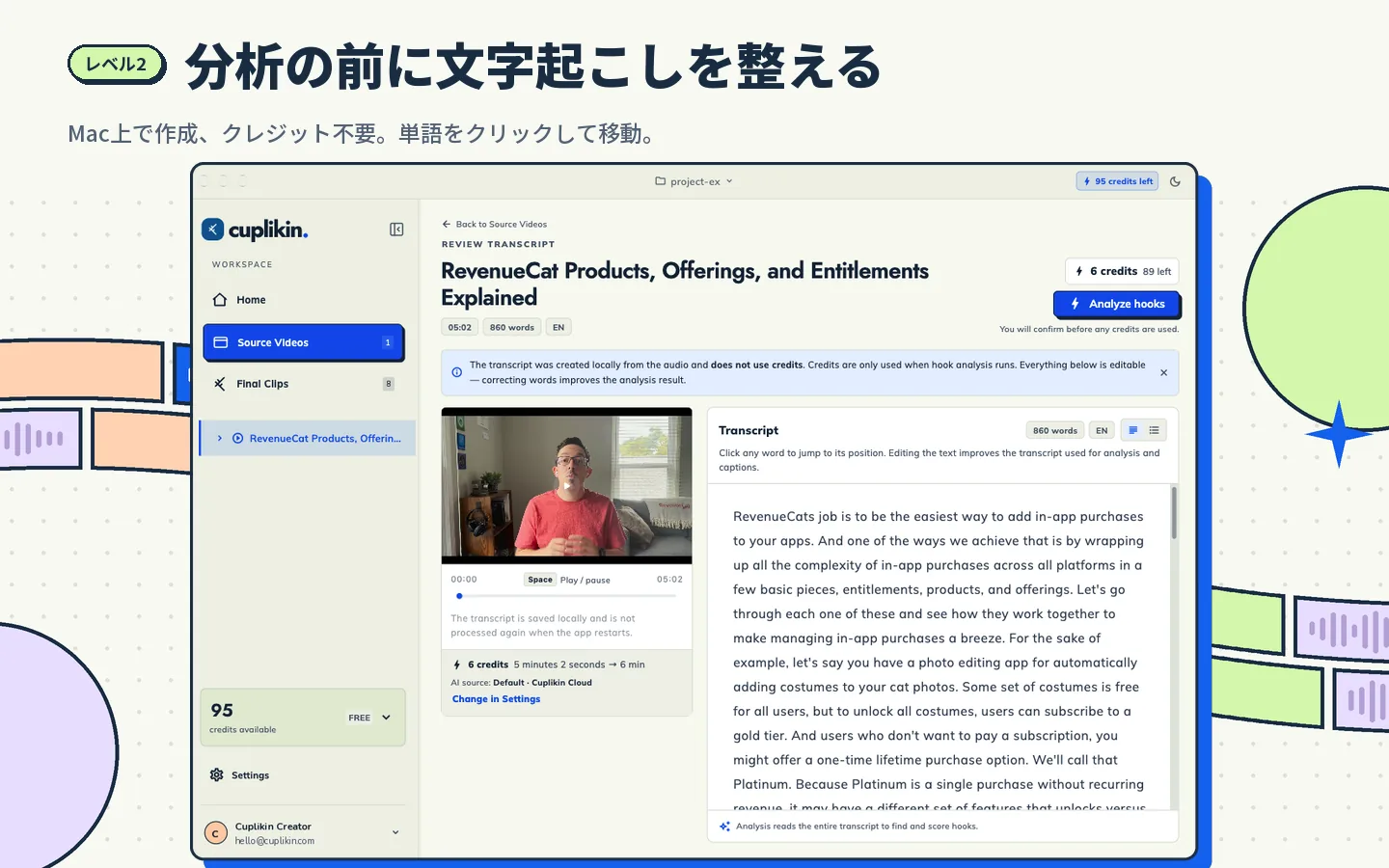
エピソードを再生しながら文字起こしを確認しましょう。ポッドキャストの文字起こしでは、ゲストの名前、ブランド名、スラングがよく間違えられます。ここで直しておきます。Cuplikinでは、単語をクリックしてその場面にジャンプし、次に進む前に単語を修正できます。
ステップ2:切り抜く価値のある場面を選ぶ
良いポッドキャストのクリップは、たいてい次のような場面から生まれます。
- ゲストのいちばん強い意見。 はっきりしていて、自信があって、少し議論を呼ぶくらいのもの。
- 個人的なエピソード。 特に転機や学びがあるもの。
- 実践的な答え。「自分ならこうやります」という具体的な話。
- 笑えるやりとり。 ホストとゲストの掛け合いはシェアされやすい。
- 意見の食い違い。 ひとつの問いに2つの見方があると、人は見続けます。
会話の前半に依存している場面は避けましょう。「さっきも言ったように」が必要なクリップは、単体ではまず伝わりません。
方法の全体像は、長尺動画から最高の見どころ(フック)を見つける方法をご覧ください。
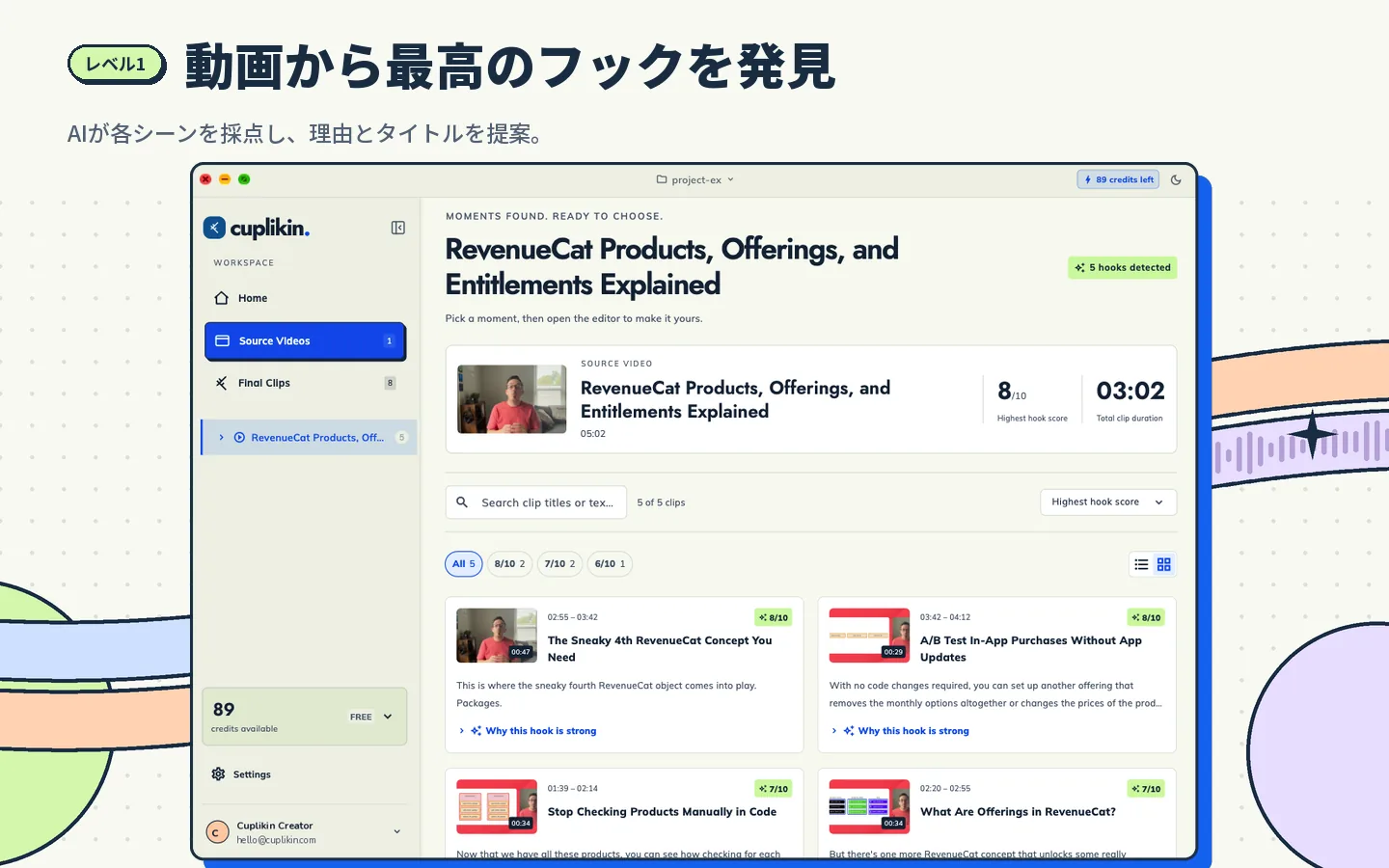
最初のふるい分けは、CuplikinのAIフック検出に任せられます。引きのある区間を見つけて1〜10でスコアを付け、フックが強い理由を示し、タイトル案を提案します。どれを使うかはあなたが決めます。スコアはアイデアの判断に役立ちますが、再生数を保証するものではありません。
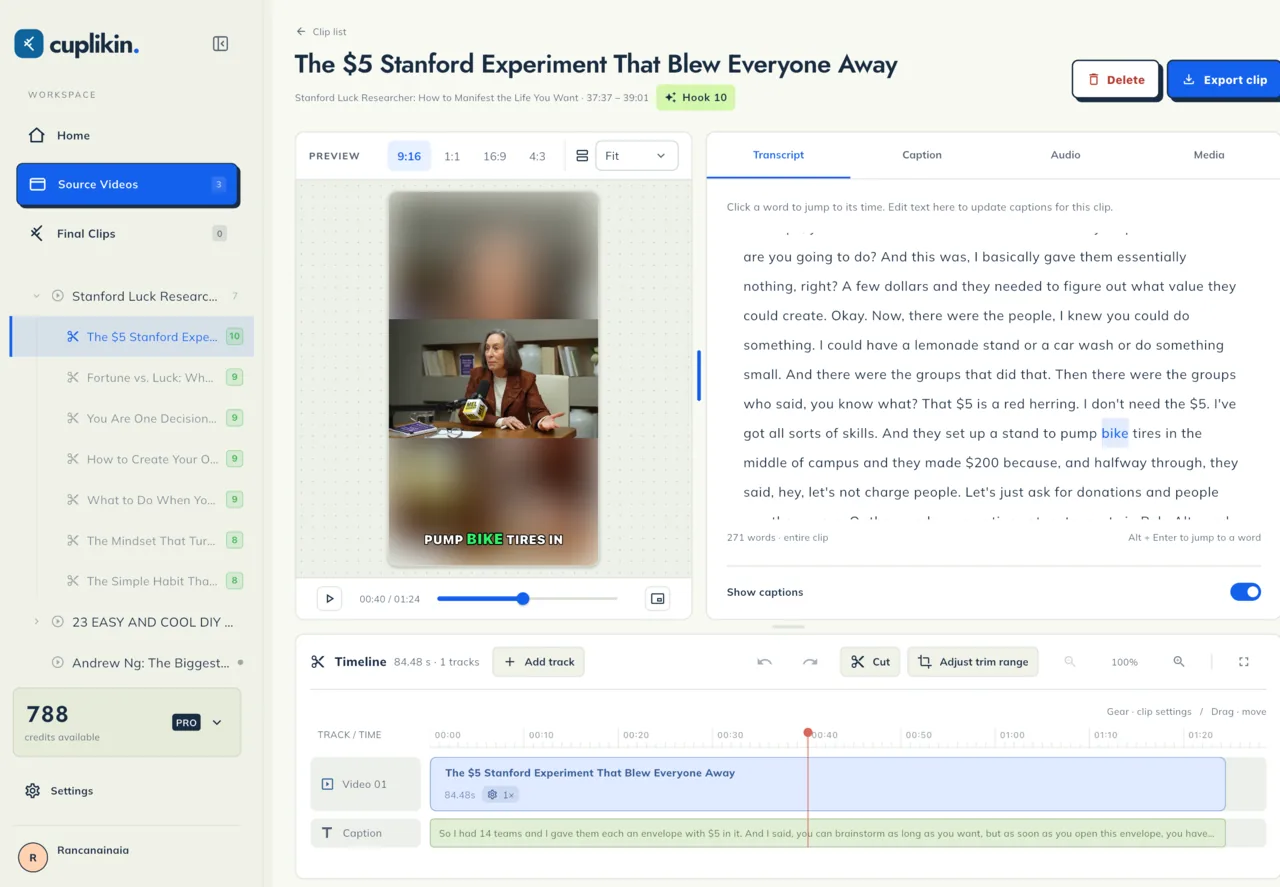
ステップ3:単体で伝わるようにカットする
ポッドキャストのクリップは「そうですね」や言いかけの一言から始まり、最初の2秒で失敗しがちです。カットするときは次を意識しましょう。
- 答えの途中であっても、注目を引く一文から始める。
- ホストの長い質問は要点だけに縮めるか、答えだけで伝わるなら削る。
- 長い間やつなぎ言葉を削る。
- オチの一文の直後で終える。
書き出す前に各プラットフォームの最新の尺の上限を確認し、尺は内容に合わせて決めましょう。
Cuplikinではタイムライン上でカットでき、文字起こしを単語単位で編集すると字幕もそれに合わせて更新されます。
ステップ4:2人の話し手を縦型に収める
ここが、ポッドキャストの切り抜きがほかの形式と違うところです。横長の2ショットは、9:16にすると小さく見えてしまいます。選択肢は次のとおりです。
- 1人の話し手にクロップ。 話している人にぴったり寄せます。答えやエピソードに最適です。
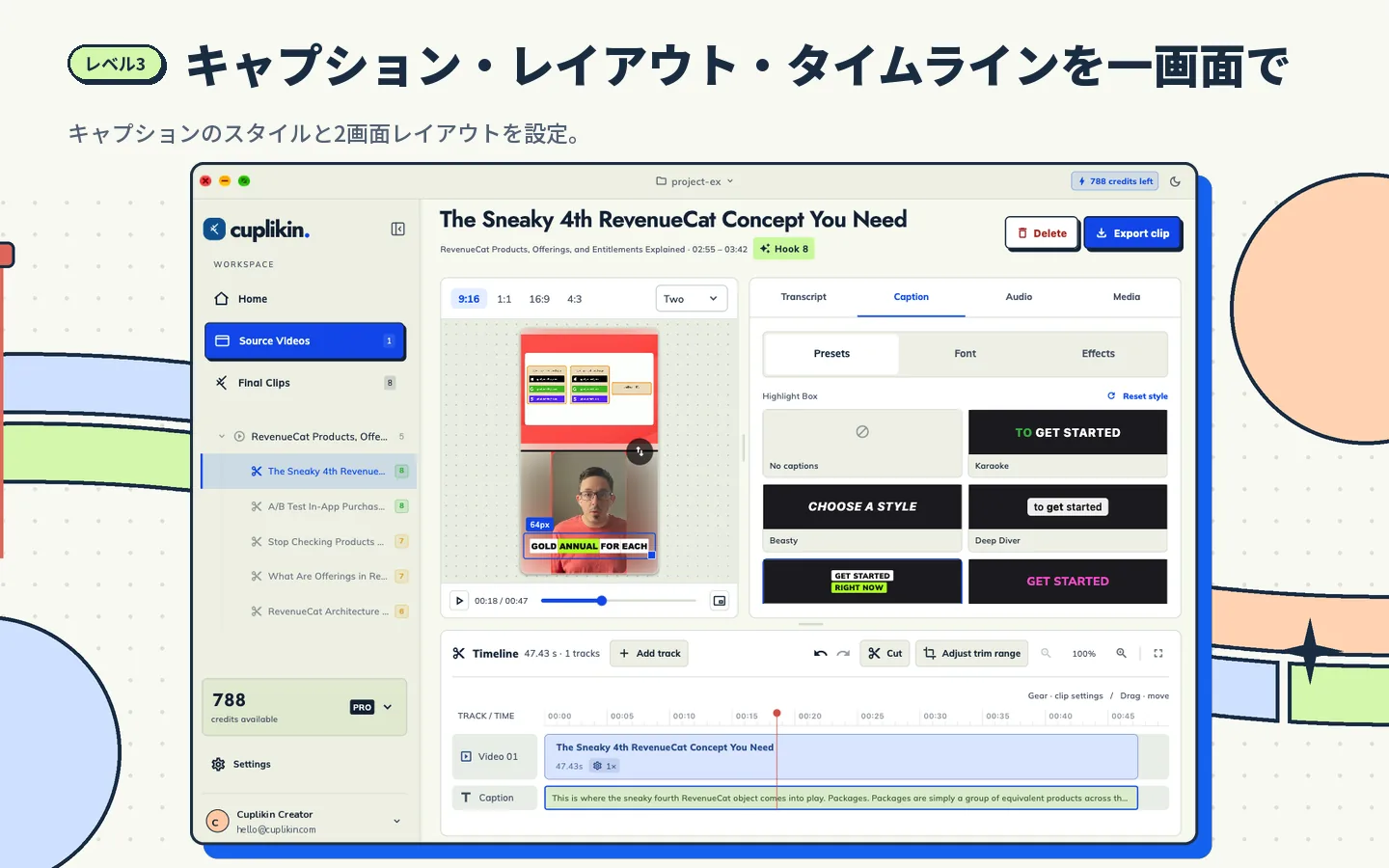
- 2画面レイアウト。 ホストとゲストを上下に並べます。掛け合いに最適です。
- 縦型の中に正方形や4:3を配置。 元の画角を多く残し、上下に字幕を入れます。場の雰囲気を見せたいときに便利です。
Cuplikinは9:16、1:1、16:9、4:3のアスペクト比(Macでは9:8のクロップも)、Fill/Fit、2画面レイアウトに対応しています。各パネルを話し手の顔に合わせてクロップし、ピンチでズームできます。
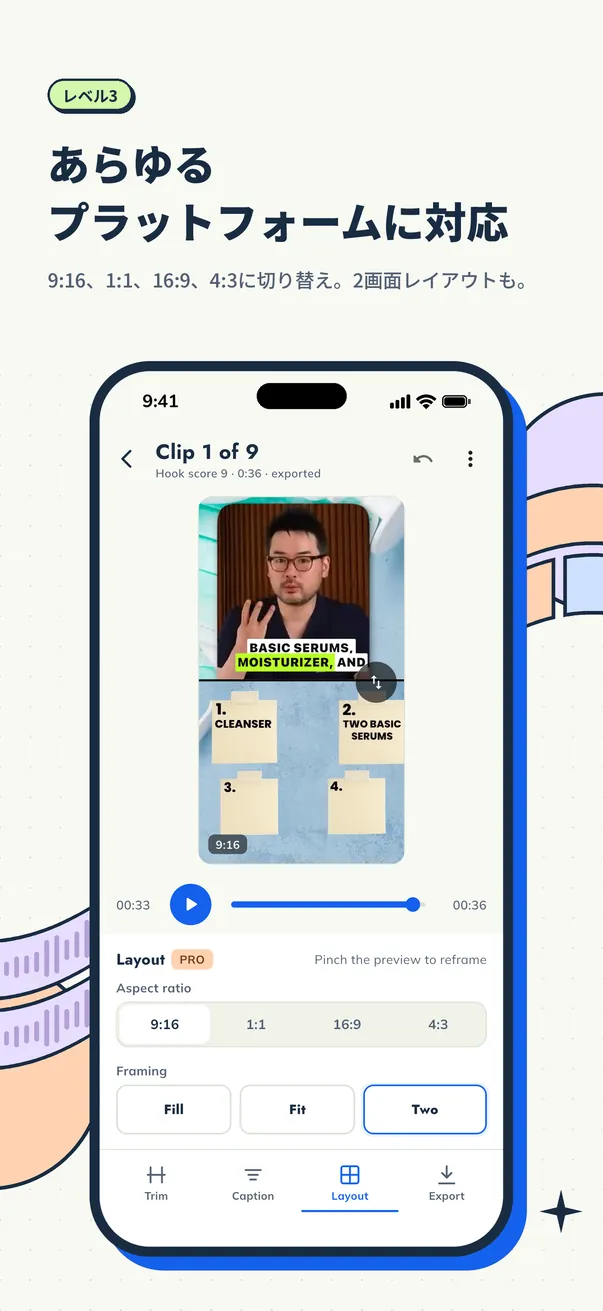
詳しくは話し手を切らずに横型動画を縦型に変換する方法をご覧ください。
ステップ5:字幕を入れる
ポッドキャストは中身のほとんどが会話なので、字幕がさらに重要になります。大きく、短く、コントラストを高くし、プラットフォームのボタンと重ならないようにしましょう。単語ごとのハイライトは、早口の話し手についていく助けになります。
Cuplikinには Karaoke、Beasty、Deep Diver、Highlight Box などの字幕プリセットがあり、サイズと位置(上・中央・下)を調整でき、単語ごとのハイライトにも対応しています。スタイル選びはショート動画の自動字幕をご覧ください。
ステップ6:書き出してタイトルを付ける
縦型の標準である1080×1920、または素材が許すならそれ以上で書き出します。各クリップには、エピソード番号ではなく中身の魅力が伝わるタイトルと投稿文を付けましょう。ゲストの名前が効果的なら入れ、視聴者を本編へ案内します。
Cuplikinは最大4Kで書き出せ、解像度、フレームレート、ビットレート、コーデックを選べます。クリップごとにタイトルとSNS用の投稿文も書けます。ウォーターマークは入りません。
音声のみのポッドキャストはどうする?
映像のないポッドキャストでもクリップは作れますが、画面に映すものが必要です。よくあるのは、番組のアートワークやゲストの写真などの静止画に、内容を伝える大きなアニメーション字幕を組み合わせる方法です。Cuplikinのエディターでは画像トラックや音声トラックを追加できるので、音声に合わせた映像を組み立てられます。
1エピソードで作る週間投稿プラン
| 曜日 | クリップの種類 |
|---|---|
| 月曜日 | ゲストのいちばん強い意見 |
| 火曜日 | 実践的なコツやハウツーの答え |
| 水曜日 | 個人的なエピソード |
| 木曜日 | 笑える、または意外なやりとり |
| 金曜日 | 2番目に強い意見と、本編への誘導 |
視聴者の反応に合わせて調整しましょう。プロセス全体は長尺動画をショート動画に切り抜く方法をご覧ください。ほかのクリエイターのポッドキャストを切り抜きたい方は、切り抜き師になる方法をお読みください。
FAQ(よくある質問)
ポッドキャスト1エピソードから何本のクリップを作ればよいですか?
まずは1エピソードにつき強いクリップを3〜5本から始めましょう。弱い場面を無理に使わずに、安定した投稿ペースを保てる本数です。特に内容の良いエピソードなら、もっと作ってもかまいません。
同じクリップをTikTok、リール、ショートに投稿してもよいですか?
多くのクリエイターは同じ縦型クリップを3つすべてに投稿し、投稿文やタイトルをプラットフォームごとに調整しています。投稿前に、各プラットフォームの最新のルールと尺の上限を確認してください。
2人が映っているポッドキャストはどう切り抜けばよいですか?
答えの場面では1人の話し手にクロップし、掛け合いの場面では2画面レイアウトを使いましょう。Cuplikinの2画面レイアウトは2つの構図を9:16に上下に並べ、各パネルを話し手の顔に合わせてクロップできます。
Cuplikinで試してみる
Cuplikinなら、ポッドキャストのエピソードを読み込みから完成したクリップまで仕上げられます。文字起こし、AIのフック提案、カット、字幕プリセット、2画面の構図、最大4Kの書き出しに対応し、ウォーターマークは入りません。プロジェクトとメディアは端末内に保存されます。Mac、iPhone、iPad、Android向けに無料でダウンロードできます。Cuplikinをダウンロード。