Untuk memotong satu episode podcast jadi Shorts, Reels, dan TikTok, buat transkrip episodenya, pilih momen saat tamu mengatakan sesuatu yang jelas atau mengejutkan, potong tiap momen supaya bisa berdiri sendiri, bingkai pembicara dalam format vertikal 9:16, tambahkan caption besar, lalu export. Satu episode biasanya cukup untuk stok konten pendek selama seminggu, dan setiap klip jadi pintu bagi pendengar baru untuk menemukan episode lengkapnya.
Panduan ini ditulis untuk podcaster dan clipper yang bekerja dengan mereka. Isinya mencakup podcast video dan podcast audio saja, cara membingkai dua orang, dan rencana posting yang simpel.
Kenapa klip podcast efektif
Podcast memang panjang dari sananya. Itu bagus untuk pendengar setia, tapi berat untuk pendengar baru. Klip pendek menyelesaikan masalah discovery: seseorang melihat 40 detik jawaban yang keren, ingin dengar lebih banyak, lalu mencari episodenya.
Podcast juga lebih cocok dipotong dibanding kebanyakan format lain:
- Obrolan secara alami menghasilkan hook: pertanyaan, opini, cerita
- Tamu membawa audiensnya sendiri, yang mungkin ikut membagikan klip
- Satu sesi rekaman bisa mengisi beberapa platform sekaligus
Sebelum rekaman: bikin proses clipping lebih mudah
Kalau kamu yang mengatur rekamannya, beberapa pilihan kecil bisa menghemat waktu nanti:
- Rekam tiap pembicara dengan kamera terpisah, atau setidaknya dengan framing yang jelas
- Rekam di resolusi setinggi mungkin, karena crop vertikal akan memangkas piksel
- Pakai mikrofon yang bagus, karena caption dan retensi penonton sama-sama bergantung pada audio
- Minta tamu menjawab dengan kalimat utuh ("Kesalahan yang aku buat adalah..." bukan "Iya, itu")
Kalau kamu memotong acara orang lain, semua ini di luar kendalimu, jadi mulai saja dari file sumber terbaik yang tersedia.
Langkah 1: Import dan transkrip episodenya
Sebisa mungkin mulai dari file video aslinya. Kalau episodenya sudah ada di YouTube, beberapa tools juga bisa mulai dari link.
Di Cuplikin, kamu bisa import file video lokal (MP4, MOV, atau MKV di Mac; Foto atau Files di iPhone) atau paste URL yang didukung seperti YouTube, yang diunduh lewat layanan Cuplikin. Transkripsi berjalan di perangkat atau lewat Cuplikin Cloud dan menghasilkan transkrip bertimestamp.
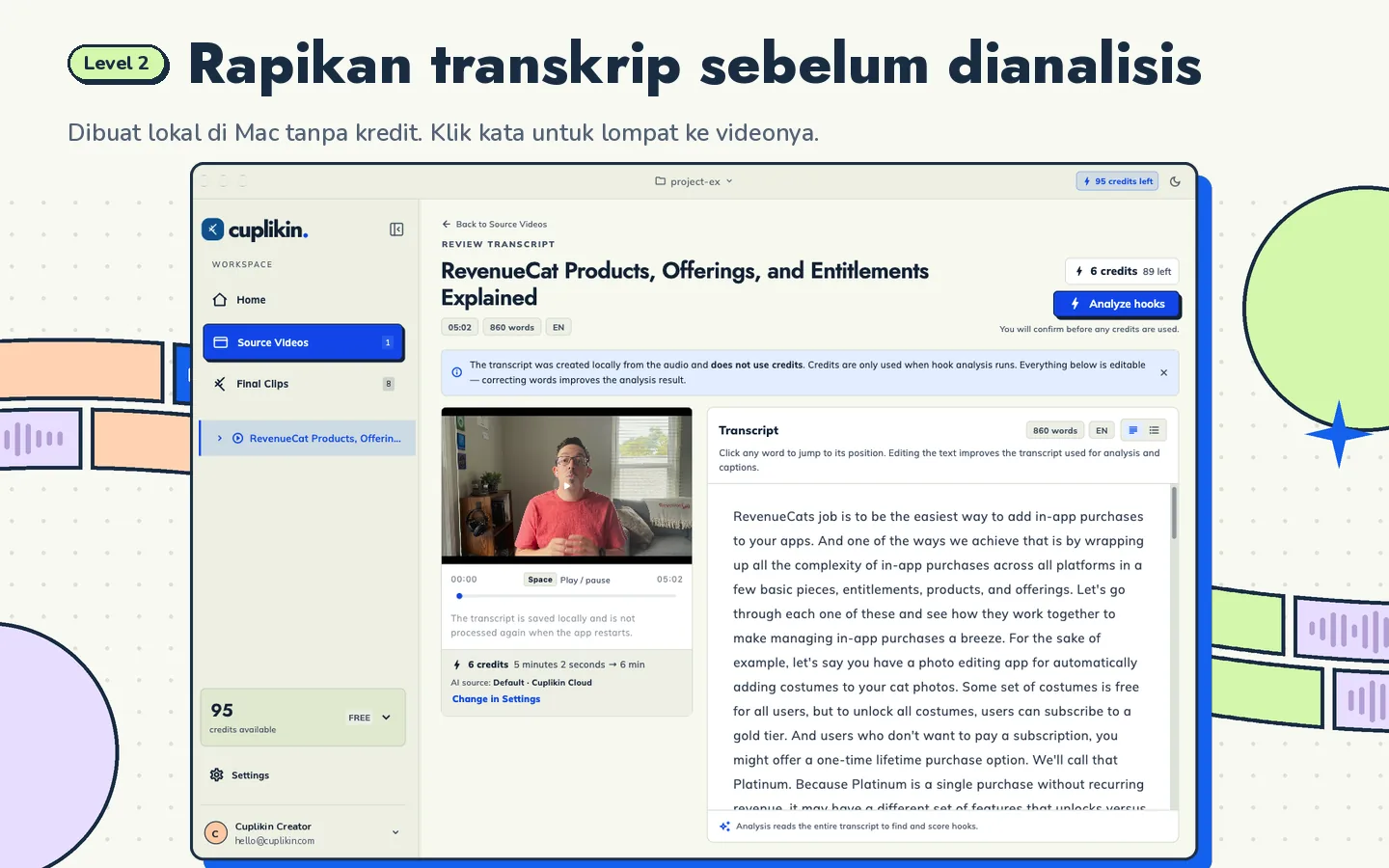
Cek transkripnya sambil episode diputar. Transkrip podcast sering salah menulis nama tamu, nama brand, dan bahasa gaul. Perbaiki sekarang. Di Cuplikin, kamu bisa klik sebuah kata untuk lompat ke momen itu dan memperbaiki kata sebelum lanjut.
Langkah 2: Pilih momen yang layak dipotong
Klip podcast yang bagus biasanya datang dari:
- Opini terkuat dari tamu. Jelas, percaya diri, mungkin sedikit kontroversial.
- Cerita pribadi. Terutama yang punya titik balik atau pelajaran.
- Jawaban praktis. "Kalau aku, persisnya begini caranya."
- Obrolan lucu. Chemistry antara host dan tamu itu gampang dibagikan.
- Beda pendapat. Dua sudut pandang untuk satu pertanyaan bikin orang terus menonton.
Lewati momen yang bergantung pada bagian obrolan sebelumnya. Kalau klipnya butuh "seperti yang tadi kita bahas", kemungkinan besar klip itu tidak akan berhasil kalau berdiri sendiri.
Untuk metode lengkapnya, baca cara menemukan hook terbaik di video panjang.
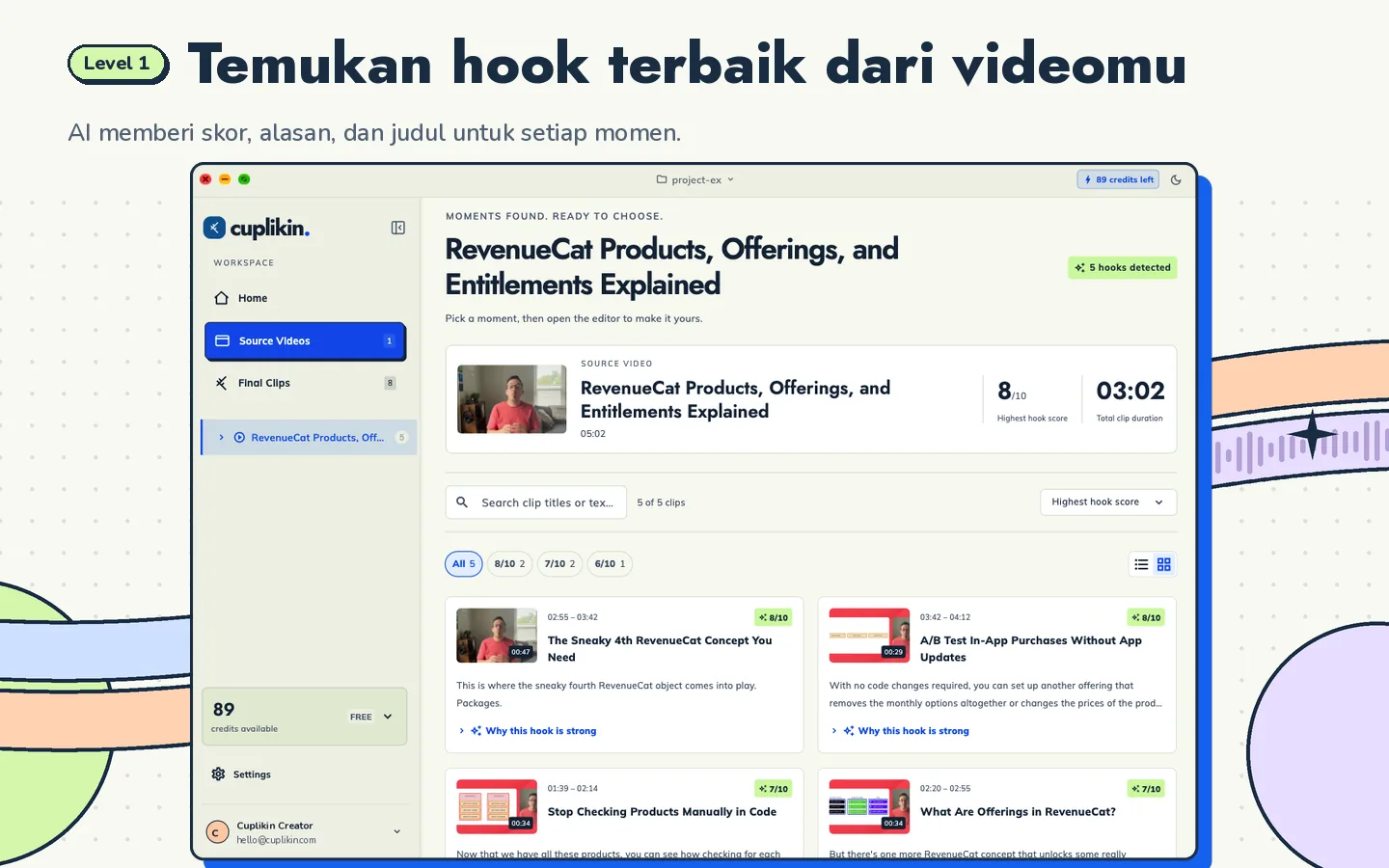
Deteksi hook AI di Cuplikin bisa mengerjakan putaran pertama. Fitur ini menemukan segmen yang menarik, memberi skor 1 sampai 10 untuk tiap segmen, menjelaskan kenapa hook-nya kuat, dan memberi ide judul. Kamu yang memutuskan mana yang dipakai; skor membantu menilai ide tapi tidak menjamin views.
Langkah 3: Potong supaya tiap klip bisa berdiri sendiri
Klip podcast sering gagal di dua detik pertama karena dimulai dengan "Jadi ya" atau pikiran yang belum selesai. Saat memotong:
- Mulai dari kalimat yang menarik perhatian, walaupun posisinya di tengah jawaban.
- Pangkas pertanyaan host yang panjang jadi kata kuncinya saja, atau hapus kalau jawabannya sudah jelas tanpa itu.
- Buang jeda panjang dan kata pengisi.
- Akhiri tepat setelah kalimat payoff.
Cek batas durasi terbaru di platform sebelum export, dan biarkan idenya yang menentukan durasi.
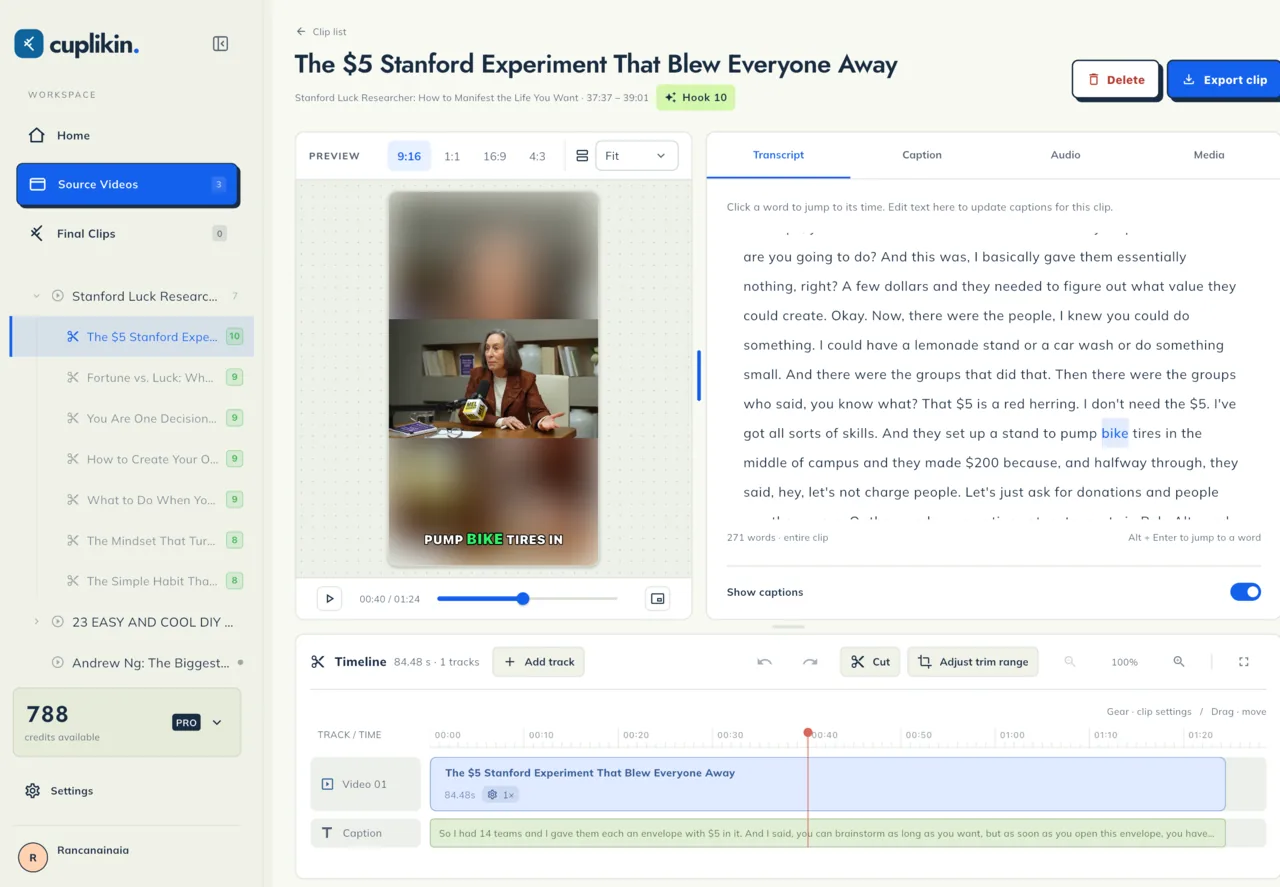
Di Cuplikin, kamu memotong di timeline, dan mengedit transkrip kata per kata akan memperbarui caption supaya tetap sesuai.
Langkah 4: Bingkai dua pembicara di video vertikal
Di sinilah clipping podcast berbeda dari format lain. Shot lebar berisi dua orang akan terlihat kecil di 9:16. Pilihan kamu:
- Crop satu pembicara. Crop rapat ke siapa pun yang sedang bicara. Paling cocok untuk jawaban dan cerita.
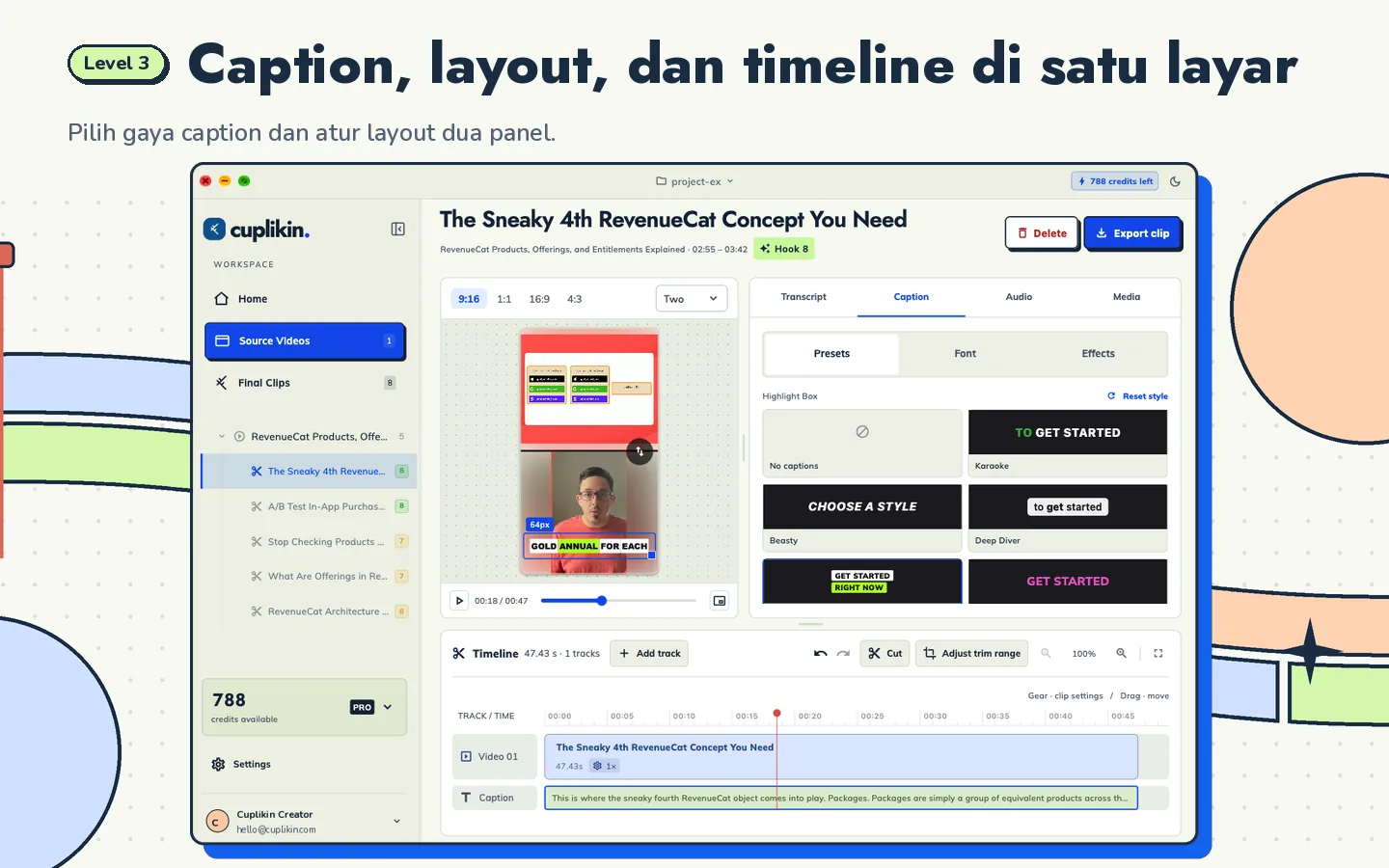
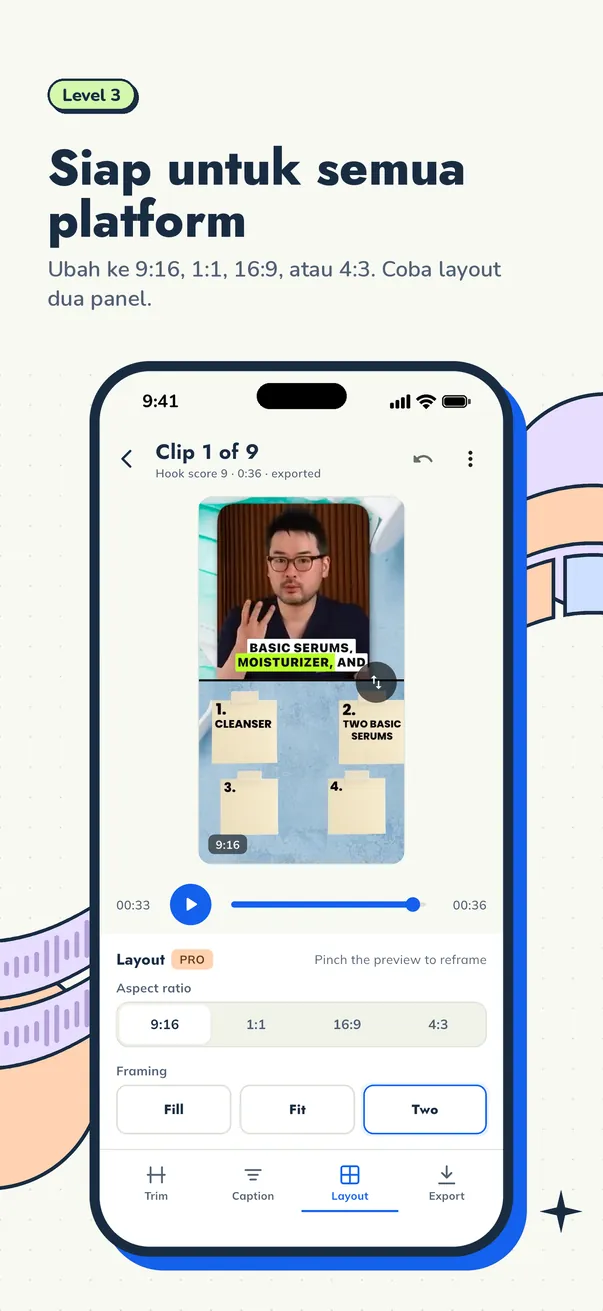
- Layout dua panel. Susun host dan tamu, satu di atas dan satu di bawah. Paling cocok untuk obrolan bolak-balik.
- Persegi atau 4:3 di dalam frame vertikal. Pertahankan lebih banyak bagian frame asli dengan caption di atas atau di bawah. Berguna kalau latar tempatnya penting.
Cuplikin mendukung aspect ratio 9:16, 1:1, 16:9, dan 4:3 (plus crop 9:8 di Mac), Fill atau Fit, serta layout dua panel. Kamu bisa crop tiap panel untuk membingkai wajah pembicara dan pinch untuk zoom.
Untuk detail lebih lanjut, lihat cara ubah video horizontal jadi vertikal tanpa kehilangan pembicara.
Langkah 5: Tambahkan caption
Caption bahkan lebih penting untuk podcast, karena isinya hampir semuanya omongan. Buat caption besar, pendek, dan kontras, serta jauhkan dari tombol-tombol platform. Highlight kata per kata membantu penonton mengikuti pembicara yang bicaranya cepat.
Cuplikin punya preset caption seperti Karaoke, Beasty, Deep Diver, dan Highlight Box, dengan ukuran dan posisi yang bisa diatur (atas, tengah, atau bawah) serta highlight kata per kata. Baca caption otomatis untuk video pendek untuk memilih gayanya.
Langkah 6: Export dan tulis judul
Export dalam format vertikal di ukuran standar 1080×1920, atau lebih tinggi kalau sumbernya memungkinkan. Tulis judul dan caption untuk tiap klip yang menjual idenya, bukan nomor episodenya. Sebut nama tamu kalau namanya membantu, dan arahkan penonton ke episode lengkapnya.
Cuplikin bisa export sampai 4K dengan pilihan resolusi, frame rate, bitrate, dan codec, serta memungkinkan kamu menulis judul dan caption sosial untuk tiap klip. Tanpa watermark.
Bagaimana dengan podcast audio saja?
Kalau podcast kamu tidak punya video, kamu tetap bisa membuat klip, tapi butuh sesuatu untuk dilihat. Cara yang umum adalah memakai gambar statis berupa artwork acara atau foto tamu, dipadukan dengan caption animasi besar yang membawa isinya. Editor Cuplikin memungkinkan kamu menambahkan track gambar dan audio, jadi kamu bisa membangun visual di sekitar audionya.
Rencana posting mingguan dari satu episode
| Hari | Jenis klip |
|---|---|
| Senin | Opini terkuat dari tamu |
| Selasa | Tips praktis atau jawaban how-to |
| Rabu | Cerita pribadi |
| Kamis | Obrolan lucu atau mengejutkan |
| Jumat | Opini terkuat kedua, plus ajakan menonton episode lengkap |
Sesuaikan dengan apa yang paling direspons audiens kamu. Untuk proses lengkapnya, lihat panduan utama cara mengubah video panjang jadi klip pendek. Kalau kamu ingin memotong podcast untuk kreator lain, baca cara menjadi video clipper.
FAQ
Berapa banyak klip yang sebaiknya dibuat dari satu episode podcast?
Mulai dengan tiga sampai lima klip kuat per episode. Itu cukup untuk jadwal posting yang konsisten tanpa memaksakan momen yang lemah. Kalau episodenya luar biasa bagus, buat lebih banyak.
Apakah klip podcast yang sama boleh diposting di TikTok, Reels, dan Shorts?
Banyak kreator memposting klip vertikal yang sama di ketiganya, lalu menyesuaikan caption dan judul untuk tiap platform. Cek aturan dan batas durasi terbaru di tiap platform sebelum posting.
Bagaimana cara memotong podcast yang menampilkan dua orang di kamera?
Pakai crop satu pembicara untuk jawaban dan layout dua panel untuk obrolan bolak-balik. Di Cuplikin, layout dua panel menyusun dua tampilan dalam 9:16, dan kamu bisa crop tiap panel ke wajah pembicara.
Coba dengan Cuplikin
Cuplikin membawa episode podcast dari import sampai jadi klip: transkripsi, saran hook dari AI, pemotongan, preset caption, framing dua panel, dan export sampai 4K, tanpa watermark. Project dan media tetap tersimpan di perangkat kamu. Gratis diunduh untuk Mac, iPhone, iPad, dan Android. Download Cuplikin.