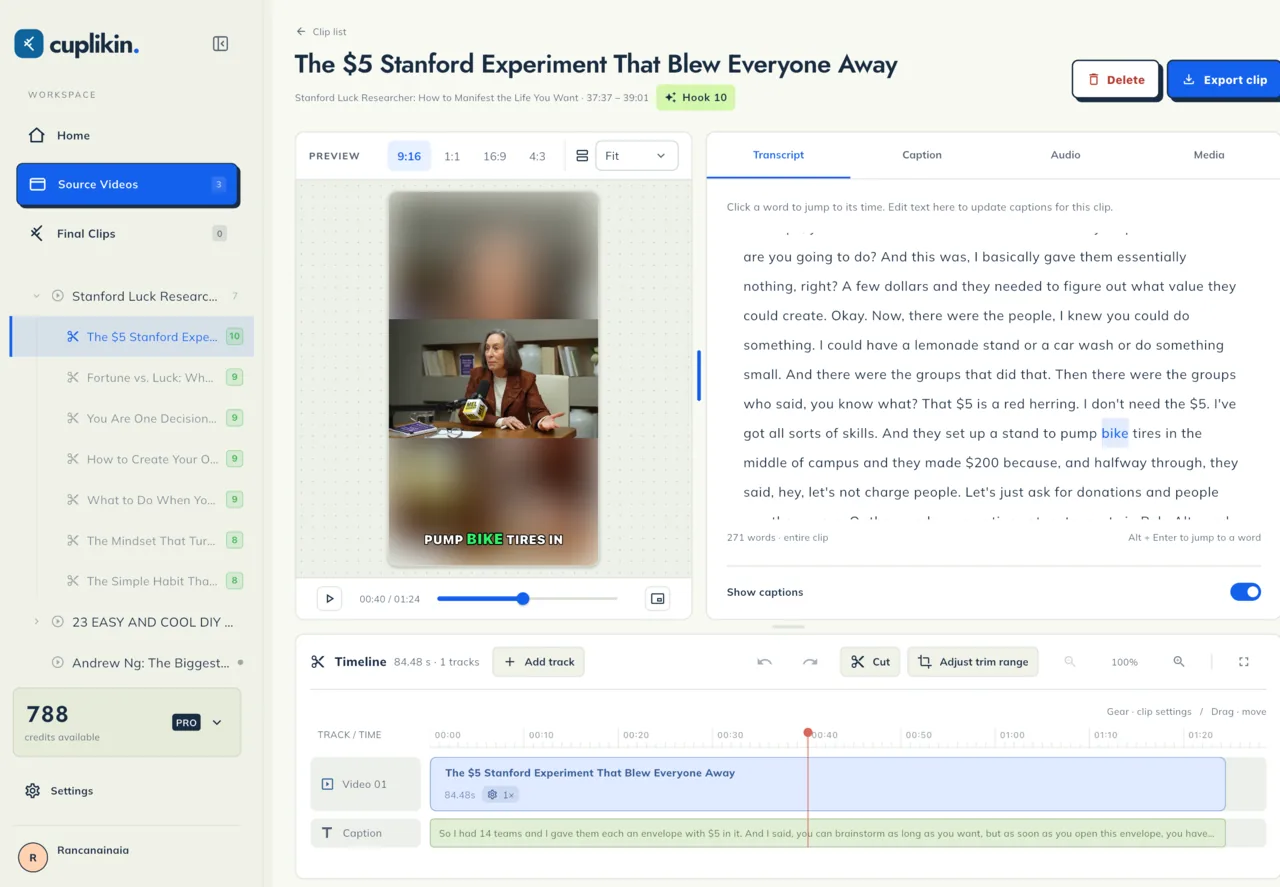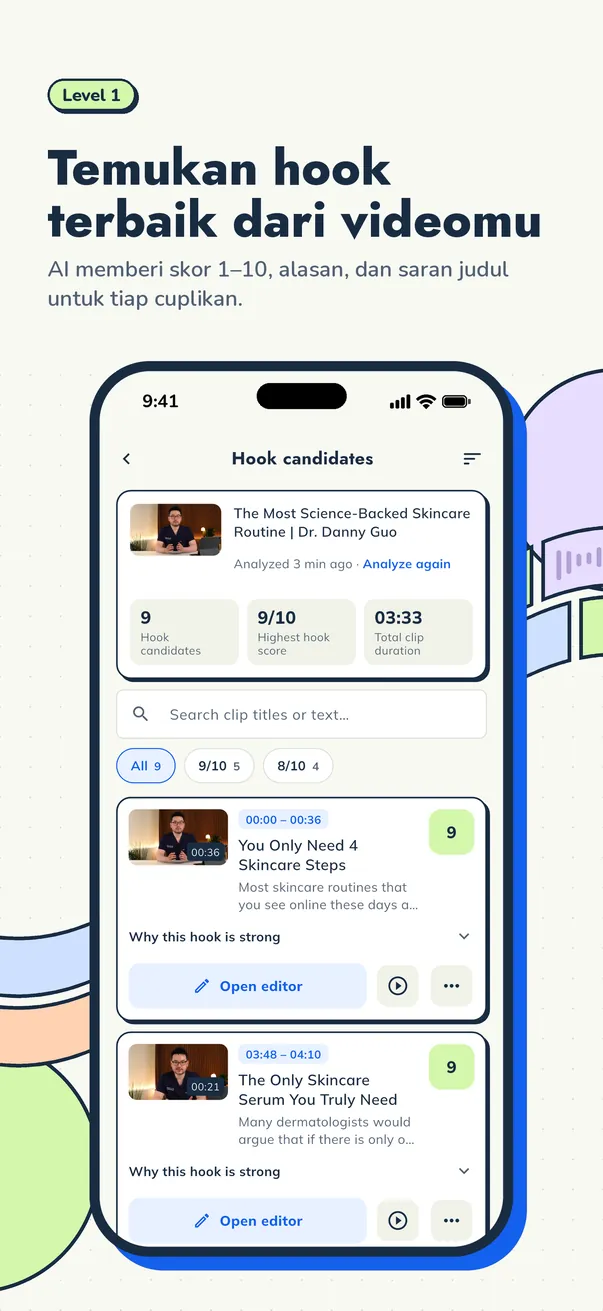
Untuk repurpose webinar atau wawancara jadi klip pendek, mulailah dari transkrip, bukan dari timeline. Ambil jawaban dan momen yang masuk akal meski berdiri sendiri, reframe ke layar vertikal 9:16 (slide di atas, pembicara di bawah biasanya pas), tambahkan caption yang gampang dibaca, lalu export tiap klip dengan judul dan caption media sosialnya sendiri. Satu rekaman bisa jadi bahan posting konten pendek untuk seminggu atau lebih.
Webinar dan wawancara sering jadi konten paling berharga yang dibuat sebuah tim, tapi juga yang paling dilupakan setelah tanggal tayangnya lewat. Klip pendek membawa ide-ide itu kembali ke depan audiens. Panduan ini menunjukkan proses yang bisa diulang untuk tim marketing, edukator, founder, dan clipper.
Kenapa webinar dan wawancara cocok jadi klip pendek
Sesi panjang penuh dengan ide singkat yang berdiri sendiri:
- Jawaban ahli untuk pertanyaan spesifik
- Penjelasan jelas tentang satu konsep, sering dibantu satu slide
- Cerita dan contoh dari narasumber
- Opini tegas yang memancing diskusi
- Tips praktis yang bisa langsung dicoba
Bagian sulitnya bukan mencari bahan untuk diposting. Yang sulit adalah menemukan beberapa menit terbaik dari rekaman 60 atau 90 menit tanpa menonton ulang semuanya.
Langkah 1: Mulai dari file sumber terbaik
Pakai rekaman asli, bukan salinan terkompresi yang didownload dari halaman streaming.
- Untuk webinar, rekaman dari aplikasi webinar atau meeting biasanya sudah memuat slide dan kamera pembicara dalam satu frame.
- Untuk wawancara, pakai hasil export resolusi tertinggi dari editor atau kameramu.
- Pastikan kamu punya izin untuk mempublikasikan klip dari setiap pembicara, terutama narasumber dari luar.
Langkah 2: Dapatkan transkrip bertimestamp yang rapi
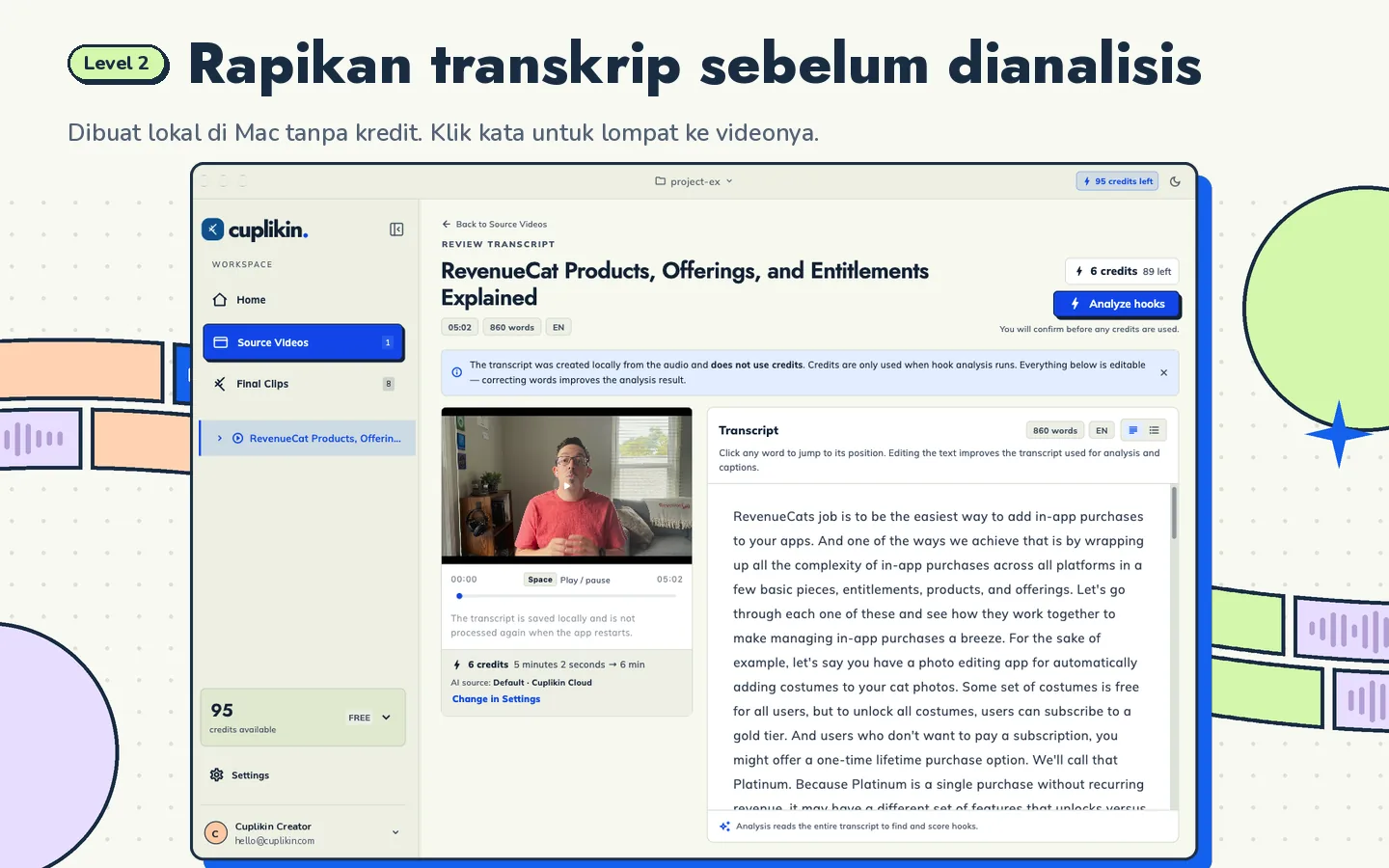
Transkrip mengubah rekaman panjang jadi sesuatu yang bisa kamu scan dalam hitungan menit. Perbaiki dulu sebelum mulai memotong:
- Nama pembicara dan narasumber
- Nama produk, istilah brand, dan singkatan
- Angka, tanggal, dan harga, yang gampang salah dengar dan fatal kalau salah tulis di caption
Langkah 3: Pilih momen yang bisa berdiri sendiri
Baca transkrip dan tandai segmen yang lolos tiga tes:
- Masuk akal tanpa konteks? Kalau klipnya dibuka dengan "seperti yang saya bilang tadi", trim atau lewati saja.
- Ada payoff-nya? Jawaban yang jelas, punchline, angka, atau takeaway.
- Pembukaannya kuat? Kalimat pertama harus bikin orang berhenti scroll.
Momen webinar dan wawancara yang bagus antara lain jawaban untuk pertanyaan Q&A yang paling sering ditanyakan, mitos yang diluruskan pembicara, cerita sebelum-dan-sesudah, dan walkthrough singkat "begini cara kami melakukannya". Untuk tips mengenali pembukaan yang kuat, baca cara menemukan hook di video panjang.
Langkah 4: Trim untuk perhatian penonton konten pendek
- Buang intro, info teknis, dan momen "suaranya kedengaran nggak?".
- Mulai klip dari kalimat pertama yang bermakna.
- Buang bagian ngalor-ngidul kalau poinnya tetap jalan tanpa itu.
- Akhiri tepat setelah payoff. Jangan biarkan klipnya nyambung ke pertanyaan berikutnya.
Langkah 5: Atur slide dan pembicara untuk format vertikal
Di sinilah webinar berbeda dari podcast. Frame webinar biasanya berisi slide besar dan kamera pembicara yang kecil. Kalau langsung di-crop ke 9:16, biasanya salah satunya hilang.
Pilihan yang lebih baik:
- Layout two-panel: slide di atas, pembicara di bawah. Penonton melihat visual dan orangnya sekaligus.
- Pembicara saja: crop ke wajah kalau slide-nya nggak menambah apa-apa.
- Fit: tampilkan seluruh frame kalau slide-nya justru poin utamanya, lalu pakai ruang kosong untuk judul dan caption.
Untuk wawancara dua orang dalam satu shot lebar, layout two-panel dengan host di atas dan narasumber di bawah membuat kedua wajah tetap terlihat. Panduan cara ubah video horizontal jadi vertikal membahas tiap cara dengan detail.
Langkah 6: Tambah caption dan judul di layar
Audio webinar sering berasal dari mic laptop atau panggilan online, jadi caption sangat membantu. Buat caption besar, pendek, dan taruh di posisi yang nggak menutupi teks slide. Judul singkat di bagian atas klip ("3 kesalahan di email onboarding") memberi tahu penonton apa yang akan mereka pelajari. Lihat caption otomatis untuk video pendek untuk ide gaya.
Langkah 7: Export, beri judul, dan jadwalkan
Export tiap klip di 9:16, 1080×1920 atau lebih tinggi, dan tulis caption media sosial untuk masing-masing selagi konteksnya masih segar. Lalu jadwalkan klip-klipnya sepanjang minggu, jangan diposting semua dalam satu hari. Tautkan ke rekaman lengkapnya kalau platformnya memungkinkan.
Contoh rencana untuk satu webinar 60 menit
| Klip | Jenis momen | Layout |
|---|---|---|
| 1 | Jawaban Q&A yang paling sering ditanyakan | Pembicara saja |
| 2 | Penjelasan slide framework utama | Two-panel, slide di atas |
| 3 | Cerita singkat pelanggan atau narasumber | Pembicara saja |
| 4 | Mitos yang diluruskan pembicara | Two-panel atau pembicara saja |
| 5 | Tips langkah demi langkah | Two-panel, slide di atas |
Anggap ini sebagai titik awal. Jumlah klip yang pas tergantung berapa banyak momen yang benar-benar bisa berdiri sendiri.
Cara repurpose webinar dan wawancara dengan Cuplikin
Cuplikin dibuat untuk alur kerja ini di Mac, iPhone, iPad, dan Android:
- Import file lokal (MP4, MOV, atau MKV di Mac, Photos atau Files di iPhone) atau paste link yang didukung seperti YouTube.
- Transkrip di perangkat atau dengan Cuplikin Cloud, review transkrip bertimestamp sambil diputar, klik satu kata untuk lompat, dan perbaiki nama serta istilah sebelum lanjut.
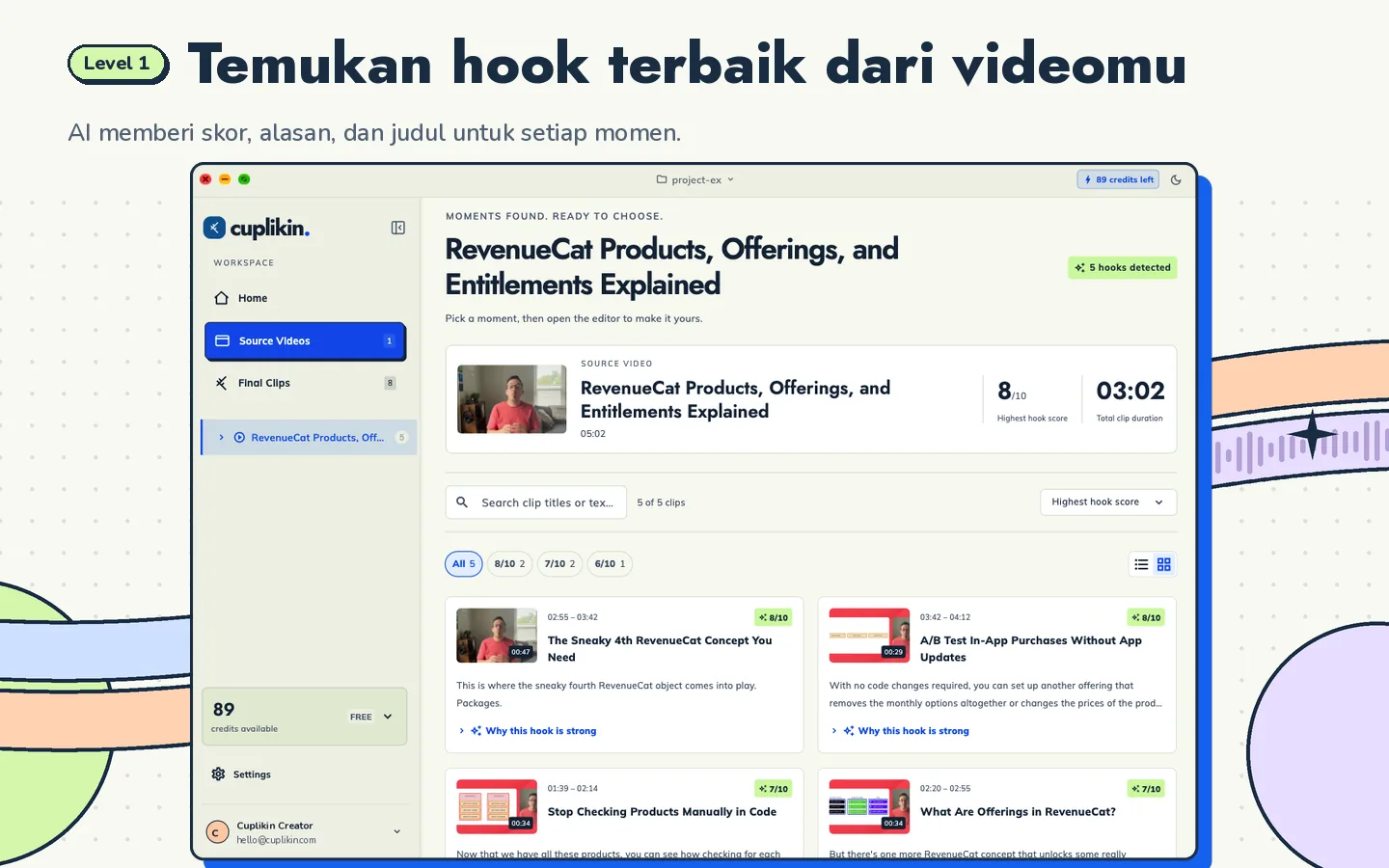
- Cari hook dengan AI. Tiap kandidat mendapat skor 1 sampai 10, alasan kenapa hook-nya kuat, dan ide judul. Kamu yang memilih mana yang dipakai. Skor membantu menilai ide, tapi nggak menjamin views.
- Edit di timeline. Trim, ubah kecepatan dan volume, tambahkan track video, gambar, atau audio, dan edit kata di transkrip untuk memperbarui caption.
- Atur layout klip di 9:16, 1:1, 16:9, atau 4:3, dengan Fill atau Fit, layout two-panel (slide di atas, pembicara di bawah), dan panel crop untuk membingkai wajah pembicara.
- Tambah caption dengan preset seperti Karaoke, Beasty, Deep Diver, dan Highlight Box, dengan highlight per kata.
- Export sampai 4K dengan judul dan caption media sosial untuk tiap klip. Di Mac, klip disimpan ke folder yang kamu pilih. Di HP, klip langsung masuk ke Photos atau galeri. Tanpa watermark.
Untuk tim, privasi itu penting. Project dan media tetap ada di perangkatmu dan nggak pernah kedaluwarsa. Fitur cloud hanya mengirim data minimum yang diperlukan, dan file videomu tidak diunggah untuk analisis hook. Kredit hanya terpakai kalau analisisnya berhasil, dan proses yang dibatalkan atau gagal akan mengembalikan kreditnya.
Untuk proses lengkap dari awal sampai akhir, baca panduan utama: cara mengubah video panjang jadi klip pendek.
FAQ
Berapa banyak klip pendek yang bisa didapat dari satu webinar?
Tergantung isinya, bukan durasinya. Hitung momen yang masuk akal meski berdiri sendiri, punya payoff yang jelas, dan pembukaannya kuat. Sesi yang fokus dan praktis biasanya punya lebih banyak momen seperti ini dibanding obrolan santai.
Gimana cara menampilkan slide dan pembicara di klip vertikal?
Pakai layout two-panel: taruh slide di panel atas dan crop panel bawah ke wajah pembicara. Penonton melihat visual dan orangnya dalam satu frame 9:16.
Aman nggak pakai tool AI untuk webinar internal atau milik klien?
Cek apa saja yang diupload oleh tiap tool. Di Cuplikin, project dan media tetap ada di perangkatmu, transkrip bisa dijalankan di perangkat, dan fitur cloud hanya mengirim data minimum yang diperlukan. File videomu tidak diunggah untuk analisis hook. Selalu pastikan kamu punya izin untuk mempublikasikan klip dari setiap pembicara.
Coba dengan Cuplikin
Ubah webinar atau wawancara berikutnya jadi rangkaian klip vertikal lengkap dengan caption, sementara project dan media tetap tersimpan di perangkatmu. Cuplikin gratis didownload untuk Mac, iPhone, iPad, dan Android. Download Cuplikin.