ウェビナーやインタビューを切り抜き動画に再活用するなら、タイムラインではなく文字起こしから始めましょう。単体で意味が通じる回答や場面を抜き出し、9:16の縦型画面向けに作り替え(上にスライド、下に話し手の構成がおすすめです)、読みやすい字幕を付けて、クリップごとにタイトルとSNS用のキャプションを付けて書き出します。1本の収録から、1週間以上分のショート動画を作ることもできます。
ウェビナーやインタビューは、チームが作るコンテンツの中でも特に価値が高いのに、配信日を過ぎると見られなくなりがちです。切り抜き動画にすれば、そのアイデアをもう一度多くの人に届けられます。この記事では、マーケティングチーム、講師、経営者、切り抜き師が繰り返し使える手順を紹介します。
ウェビナーやインタビューが切り抜きに向いている理由
長尺のセッションには、短くて単体で成り立つアイデアがたくさん詰まっています。
- 具体的な質問への専門家の回答
- 1つの概念のわかりやすい説明(スライドが助けになることも多い)
- ゲストが語るエピソードや事例
- 会話のきっかけになる強い意見
- すぐに試せる実践的なコツ
難しいのは、投稿するネタを見つけることではありません。60分や90分の収録を全部見直さずに、最も良い数分を見つけることです。
ステップ1:最も高画質な元ファイルを使う
配信ページからダウンロードした圧縮済みのコピーではなく、元の収録データを使いましょう。
- ウェビナーなら、ウェビナーツールや会議ツールの録画に、スライドと話し手のカメラが1画面で収まっていることが多いです。
- インタビューなら、編集ソフトやカメラから書き出した最も高解像度のファイルを使います。
- すべての話し手、特に社外ゲストのクリップを公開する許可があるか確認しましょう。
ステップ2:正確なタイムスタンプ付き文字起こしを用意する
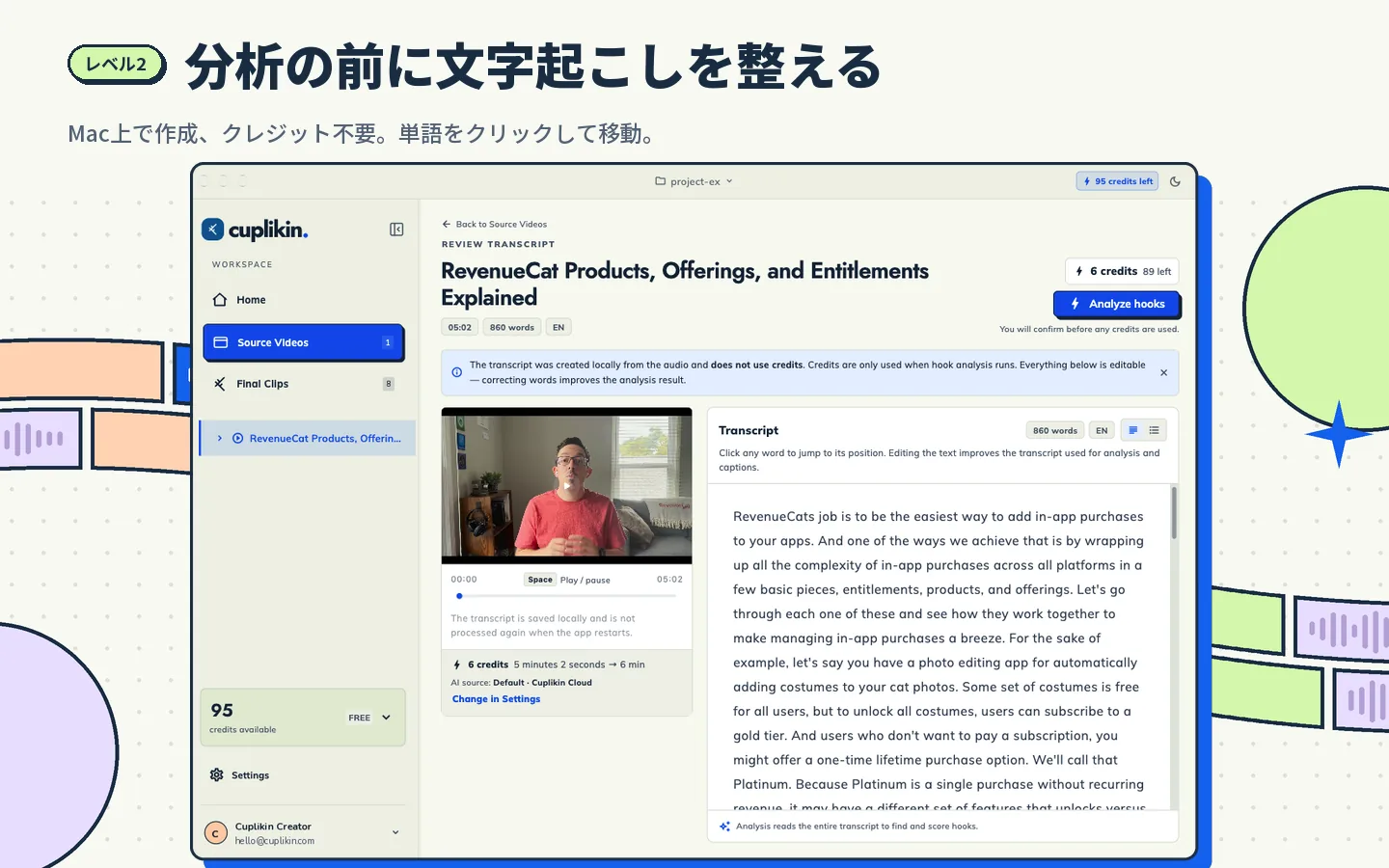
文字起こしがあれば、長い収録を数分で把握できるようになります。切り抜く前に、次の点を修正しましょう。
- 話し手とゲストの名前
- 製品名、ブランド名、略語
- 数字、日付、価格:聞き間違えやすく、字幕で間違えると影響が大きい部分です
ステップ3:単体で成り立つ場面を選ぶ
文字起こしを読み、次の3つのチェックを通る部分に印を付けましょう。
- 前後の文脈がなくても意味が通じるか? 「先ほど話したように」で始まるなら、その部分を削るか、見送りましょう。
- オチがあるか? はっきりした答え、決めゼリフ、数字、学びがあるかどうかです。
- 出だしが強いか? 最初の一文で、スクロールする指を止めさせられるかどうかです。
ウェビナーやインタビューで使える場面には、Q&Aで最も多かった質問への回答、話し手が正す思い込み、ビフォーアフターのエピソード、「私たちはこうしています」という短い手順紹介などがあります。強い出だしの見つけ方は、長い動画から見どころを見つける方法で詳しく解説しています。
ステップ4:ショート動画向けにトリミングする
- オープニング、事務連絡、「音声は聞こえていますか?」といった部分はカットします。
- 最初の意味のある一文からクリップを始めます。
- 要点が伝わるなら、テンポの悪い脱線は削ります。
- オチの直後で終わらせます。次の質問まで流さないようにしましょう。
ステップ5:スライドと話し手を縦型に配置する
ここがポッドキャストとウェビナーの違いです。一般的なウェビナーの画面は、大きなスライドと小さな話し手のカメラで構成されています。それをそのまま9:16にクロップすると、たいていどちらかが切れてしまいます。
より良い選択肢は次のとおりです。
- 2画面レイアウト: 上にスライド、下に話し手。視聴者は図と人物の両方を見られます。
- 話し手のみ: スライドに意味がないときは、顔に合わせてクロップします。
- フィット: スライドが主役のときは画面全体を残し、空いたスペースにタイトルと字幕を置きます。
2人が1つの横長画面に映っているインタビューなら、上にホスト、下にゲストを置いた2画面レイアウトで両方の顔を見せられます。それぞれの方法は横長動画を縦型動画にする方法で詳しく解説しています。
ステップ6:字幕と画面上のタイトルを付ける
ウェビナーの音声はノートパソコンのマイクやオンライン通話であることが多いため、字幕が大いに役立ちます。字幕は大きく短くし、スライドの文字を隠さない位置に置きましょう。クリップの上部に短いタイトル(「オンボーディングメールの3つの失敗」など)を入れると、視聴者は何を学べるのかがすぐにわかります。スタイルのアイデアはショート動画の自動字幕をご覧ください。
ステップ7:書き出し、タイトル付け、投稿予約
各クリップを9:16、1080×1920以上で書き出し、内容を覚えているうちにSNS用のキャプションを書いておきましょう。そして、1日にすべて投稿するのではなく、1週間に分けて予約投稿します。プラットフォームが許す場合は、フル版の収録へのリンクも付けましょう。
60分のウェビナーの切り抜きプラン例
| クリップ | 場面の種類 | レイアウト |
|---|---|---|
| 1 | Q&Aで最も多かった質問への回答 | 話し手のみ |
| 2 | 重要なフレームワークのスライド解説 | 2画面、上にスライド |
| 3 | 顧客やゲストの短いエピソード | 話し手のみ |
| 4 | 話し手が正す思い込み | 2画面または話し手のみ |
| 5 | ステップごとのコツ | 2画面、上にスライド |
これはあくまで出発点です。適切なクリップ数は、実際に単体で成り立つ場面がいくつあるかによって決まります。
Cuplikinでウェビナーやインタビューを再活用する方法
Cuplikinは、Mac、iPhone、iPad、Androidでこのワークフローを行えるように作られています。
- 読み込み: ローカルファイル(MacではMP4、MOV、MKV、iPhoneでは写真アプリやファイルアプリ)を読み込むか、YouTubeなど対応しているリンクを貼り付けます。
- 文字起こし: デバイス上またはCuplikin Cloudで文字起こしし、再生しながらタイムスタンプ付きの文字起こしを確認し、単語をクリックしてジャンプし、次に進む前に名前や用語を修正できます。
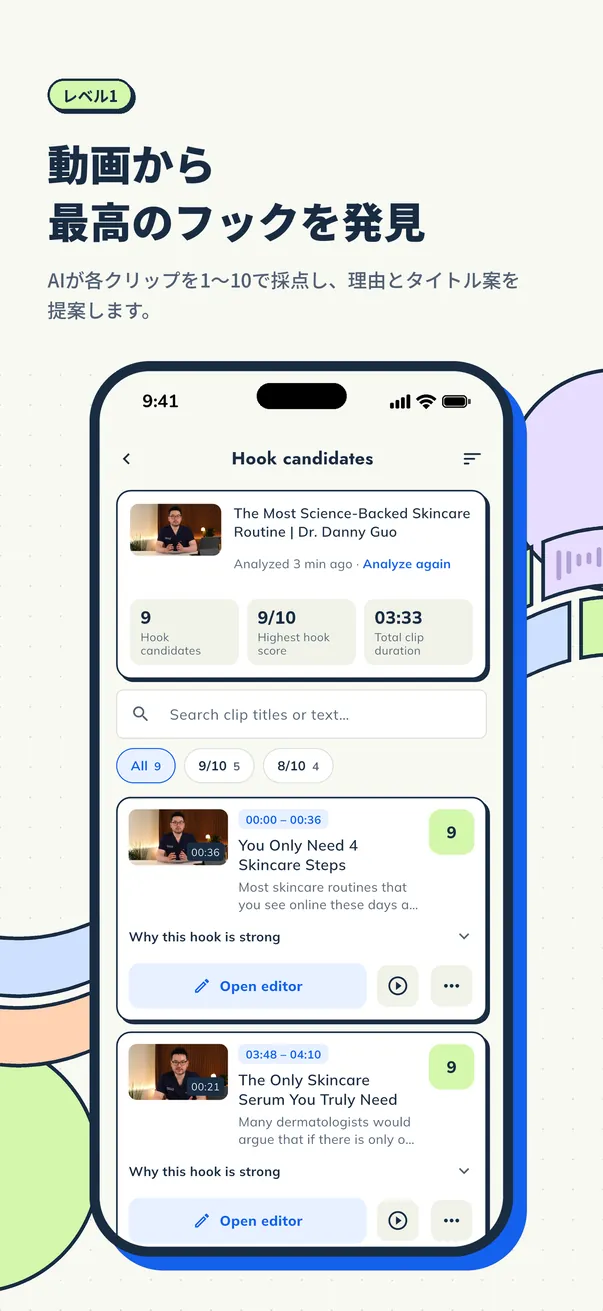
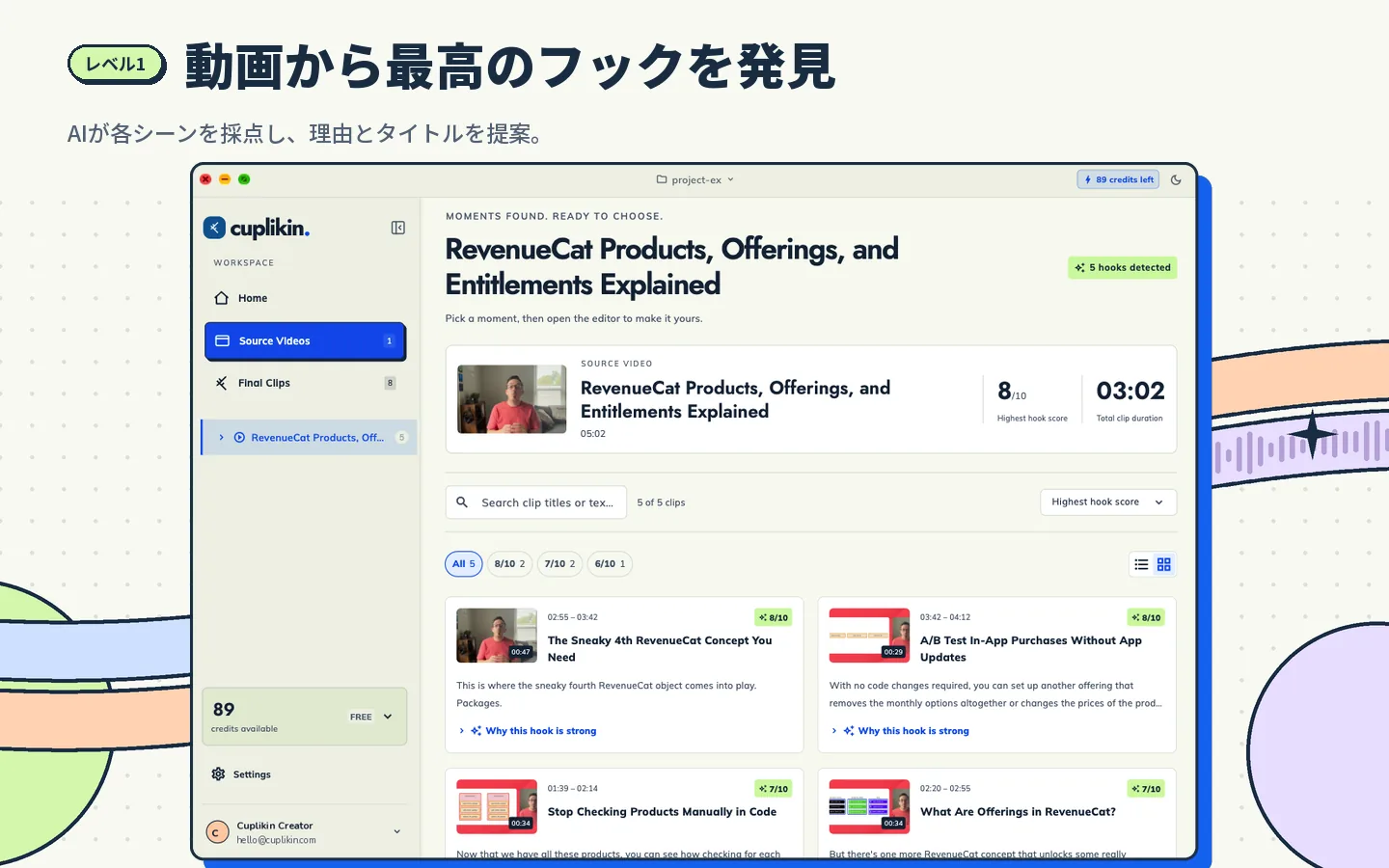
- AIで見どころを探す: 各候補には1〜10のスコア、なぜ強い見どころなのかの理由、タイトル案が付きます。どれを残すかはあなたが選びます。スコアはアイデアを判断する目安であり、再生回数を保証するものではありません。
- 編集: タイムラインでトリミング、速度や音量の変更、動画・画像・音声トラックの追加ができ、文字起こしの単語を修正すると字幕も更新されます。
- レイアウト: 9:16、1:1、16:9、4:3から選び、フィルやフィット、2画面レイアウト(上にスライド、下に話し手)、話し手の顔を収めるクロップパネルを使えます。
- 字幕: Karaoke、Beasty、Deep Diver、Highlight Boxなどのプリセットと、1単語ずつのハイライトに対応しています。
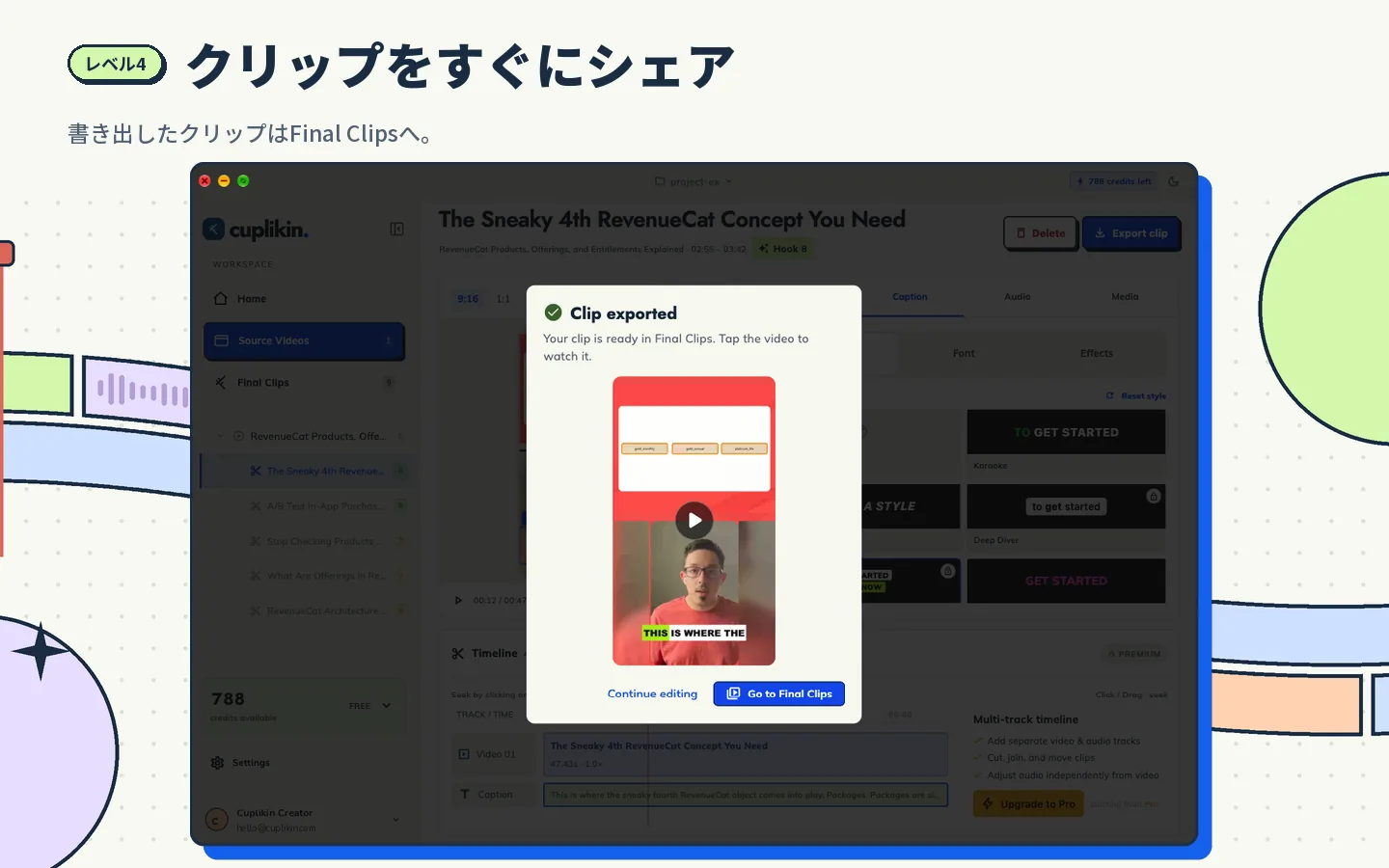
- 書き出し: 最大4Kで、クリップごとにタイトルとSNS用のキャプションを付けて書き出せます。Macでは自分で選んだフォルダに、スマホでは写真アプリやギャラリーに直接保存されます。ウォーターマークは入りません。
チームで使うなら、プライバシーも重要です。プロジェクトとメディアはデバイス内に保存され、期限もありません。クラウド機能は必要最小限のデータだけを送信し、見どころ分析のために動画ファイルがアップロードされることはありません。クレジットは分析が成功したときだけ消費され、キャンセルや失敗の場合はクレジットが戻ります。
全体の流れは、長い動画をショート動画に切り抜く方法をご覧ください。
FAQ(よくある質問)
1本のウェビナーから何本の切り抜き動画が作れますか?
長さではなく内容次第です。単体で意味が通じ、はっきりしたオチがあり、出だしが強い場面がいくつあるかを数えましょう。テーマが絞られた実践的なセッションのほうが、ゆるい雑談よりもこうした場面が多い傾向があります。
縦型クリップでスライドと話し手の両方を見せるには?
2画面レイアウトを使いましょう。上のパネルにスライドを置き、下のパネルは話し手の顔に合わせてクロップします。視聴者は1つの9:16画面で、図と人物の両方を見られます。
社内やクライアントのウェビナーにAIツールを使っても安全ですか?
各ツールが何をアップロードするかを確認しましょう。Cuplikinでは、プロジェクトとメディアはデバイス内に保存され、文字起こしはデバイス上でも実行できます。クラウド機能は必要最小限のデータだけを送信し、見どころ分析のために動画ファイルがアップロードされることはありません。すべての話し手のクリップを公開する許可があるかも、必ず確認してください。
Cuplikinで試してみよう
次のウェビナーやインタビューを、字幕付きの縦型クリップのセットに変えましょう。プロジェクトとメディアはデバイス内に保存されます。CuplikinはMac・iPhone・iPad・Android向けに無料でダウンロードできます。Cuplikinを入手する。