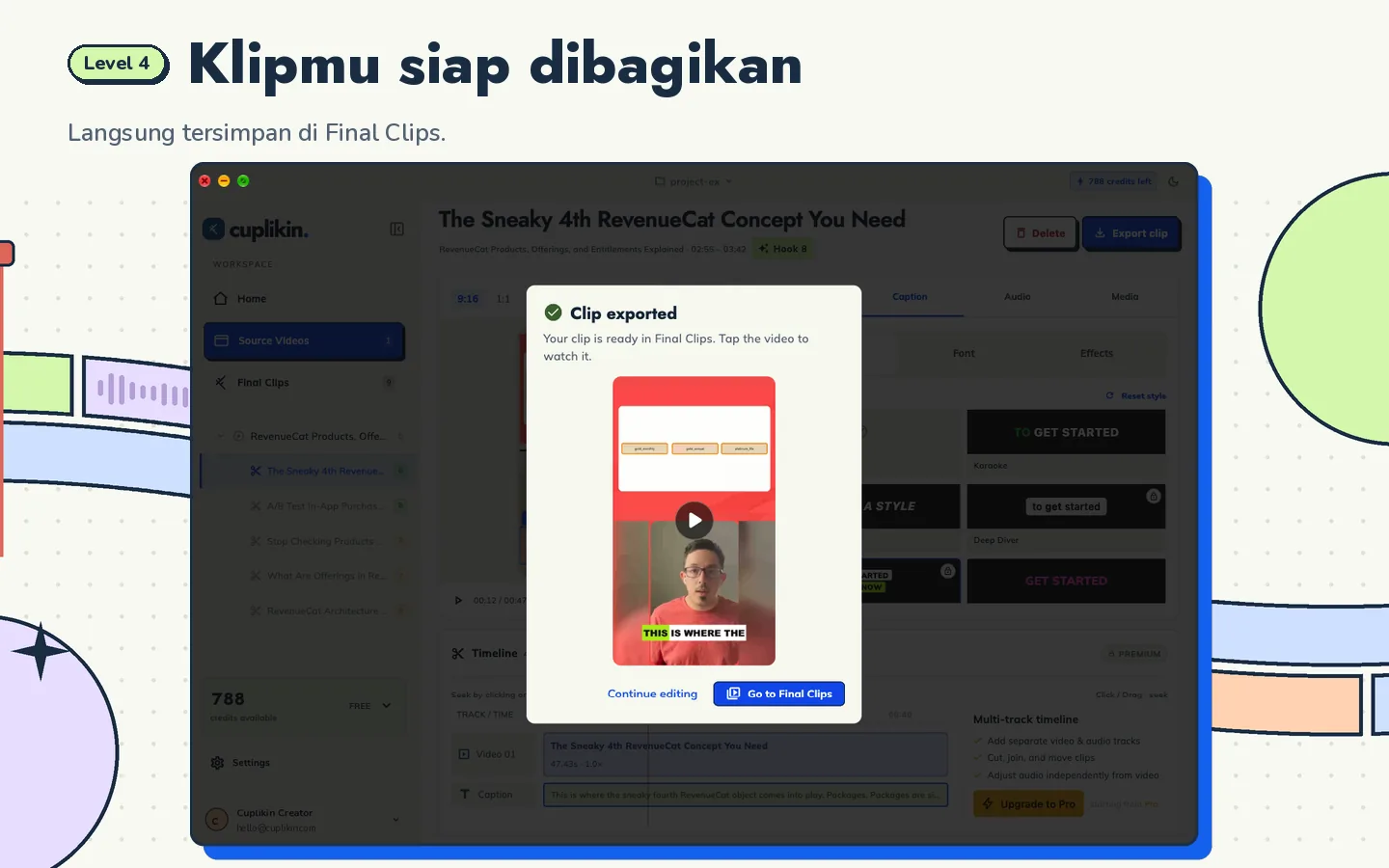
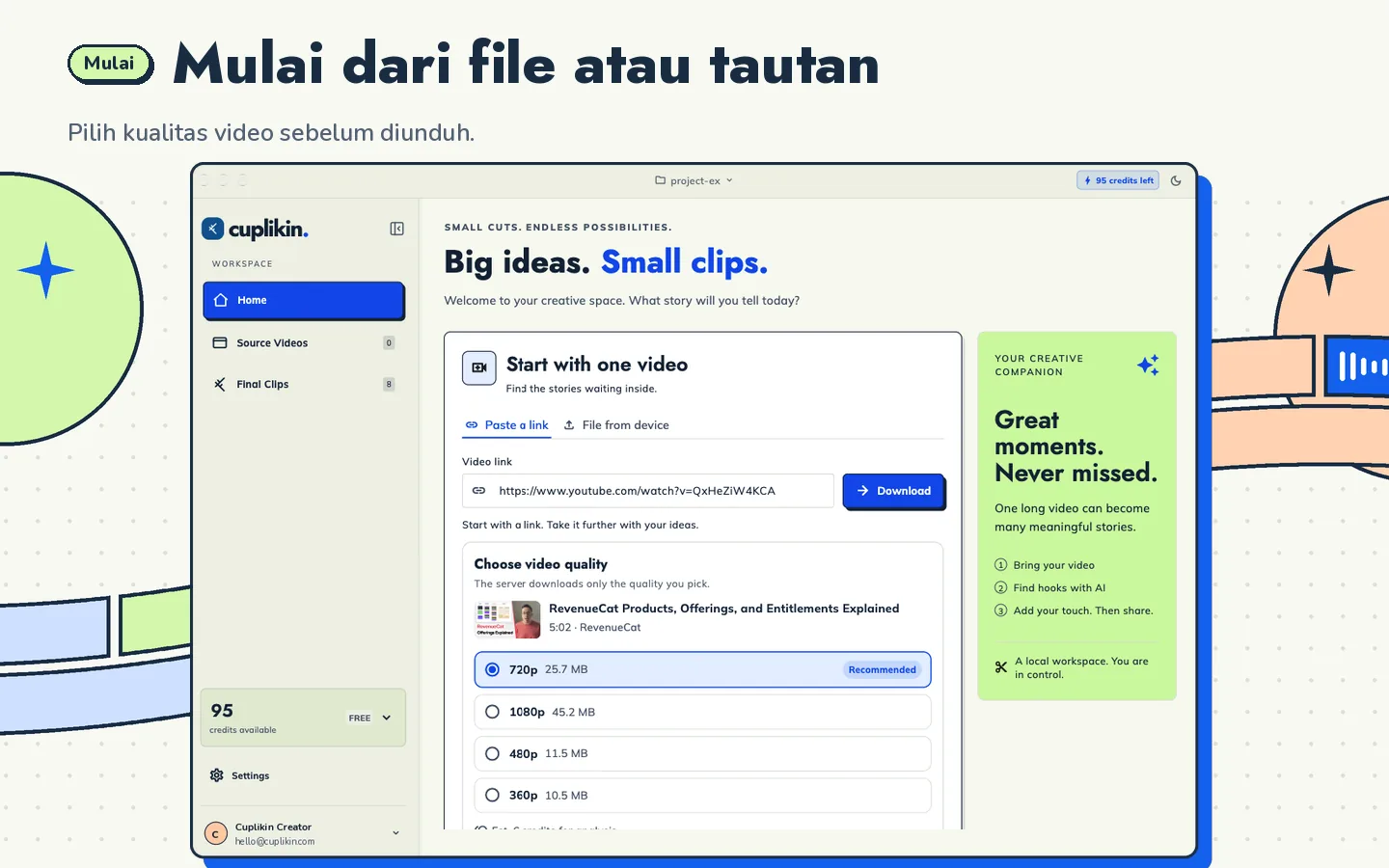
Untuk clip video panjang di HP iPhone atau Android, pakai aplikasi yang bisa mencarikan momen terbaik untukmu. Scroll footage satu jam di layar kecil itu lama banget. Alur kerja yang enak di HP kira-kira begini: import video, dapatkan transkrip bertimestamp, pilih segmen terkuat, trim, tambah caption, ubah ke 9:16, lalu simpan klip ke Photos atau galeri.
Editor foto bawaan di kebanyakan HP memang bisa memotong video, tapi nggak membantu kamu menemukan momen yang layak dipotong di podcast 60 menit. Panduan ini membahas alur kerja yang mengutamakan HP dan kebiasaan yang bikin semuanya lancar di layar kecil.
Kenapa clipping di HP lebih susah dari kelihatannya
HP enak untuk edit singkat, tapi menyiksa untuk video panjang:
- Cari momen makan waktu. Kamu nggak bisa menyimak audio satu jam cuma dengan menggeser strip thumbnail.
- Trim presisi itu ribet. Jari kurang presisi dibanding mouse, apalagi di awal kalimat.
- Caption butuh tenaga. Mengetik caption manual di keyboard HP itu lambat.
- Reframe makin penting. Kebanyakan video panjang itu horizontal, dan crop asal-asalan bisa memotong orangnya.
Alur kerja yang dimulai dari transkrip bisa membereskan sebagian besar masalah ini. Begitu kamu bisa "membaca" videonya, kamu bisa mencari momen dengan scan teks, bukan scroll timeline.
Langkah 1: Import video panjang
Mulai dari salinan dengan kualitas terbaik yang kamu punya. Ada dua pilihan:
- File di HP, seperti rekaman di Photos atau file yang tersimpan di Files.
- Link ke video yang memang boleh kamu pakai, misalnya video YouTube milikmu sendiri.
Pastikan kamu punya izin untuk memotong kontennya. Memotong video orang lain biasanya butuh persetujuan mereka atau perjanjian clipping. Kalau kamu baru mulai jadi clipper, panduan cara menjadi video clipper membahas hal ini.
Langkah 2: Transkrip dan rapikan transkripnya
Transkrip bertimestamp bikin semua langkah berikutnya lebih cepat. Setelah transkripnya jadi:
- Baca sambil videonya diputar.
- Perbaiki nama, istilah brand, dan angka, karena speech recognition sering salah di bagian ini.
- Tap satu kata untuk lompat ke titik itu di video.
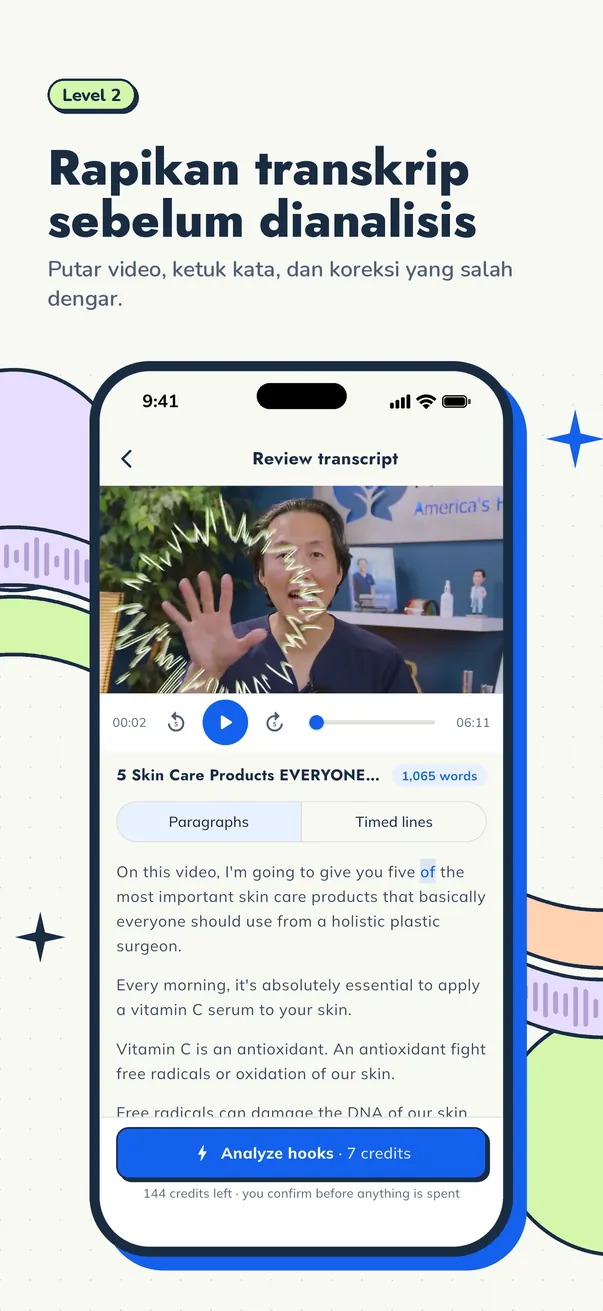
Merapikan transkrip sebelum clipping menghemat waktu nanti, karena caption kamu diambil dari situ.
Langkah 3: Cari momen terbaik
Cari segmen yang tetap masuk akal tanpa sisa episodenya:
- Opini tegas atau klaim mengejutkan di beberapa detik pertama
- Cerita singkat dengan ending yang jelas
- Tips praktis yang bisa langsung dipakai hari ini
- Pertanyaan yang diikuti jawaban yang tajam
Di HP, akan sangat membantu kalau bagian ini dikerjakan otomatis, lalu kamu tinggal review daftar pendeknya. Panduan cara menemukan hook di video panjang menjelaskan apa yang bikin satu segmen layak dijadikan klip.
Langkah 4: Trim yang rapat
Penonton konten pendek cepat memutuskan mau lanjut nonton atau nggak. Saat trim:
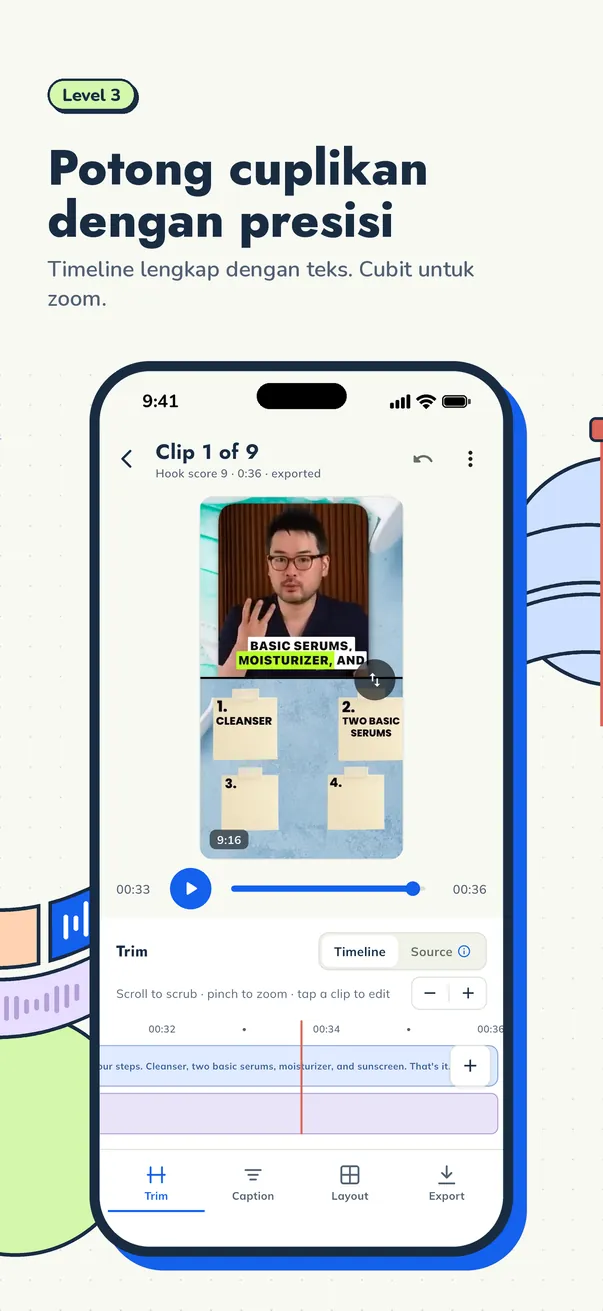
- Mulai dari kata pertama hook, bukan dari tarikan napas atau "jadi, emm".
- Akhiri tepat setelah kalimat punchline-nya.
- Buang bagian ngalor-ngidul di tengah kalau klipnya tetap masuk akal tanpa itu.
- Zoom timeline supaya jarimu bisa kena frame yang tepat.
Langkah 5: Tambah caption
Banyak orang nonton video pendek tanpa suara, jadi caption itu penting. Pilih gaya yang gampang dibaca di layar kecil, buat barisnya pendek, dan jauhkan caption dari bagian paling atas dan paling bawah tempat tombol aplikasi berada. Untuk ide gaya, baca caption otomatis untuk video pendek.
Langkah 6: Ubah ke 9:16
TikTok, Reels, dan Shorts itu vertikal. Kalau sumbermu horizontal, crop ke wajah pembicara atau pakai layout two-panel, jangan crop tengah biasa. Panduan cara ubah video horizontal jadi vertikal membahas tiap caranya.
Langkah 7: Export dan simpan
Export di 1080×1920 supaya klip vertikalnya tajam, lalu simpan langsung ke galeri supaya bisa kamu posting dari aplikasi mana pun. Tonton sekali dalam mode layar penuh sebelum posting.
Cara clip video panjang di HP dengan Cuplikin
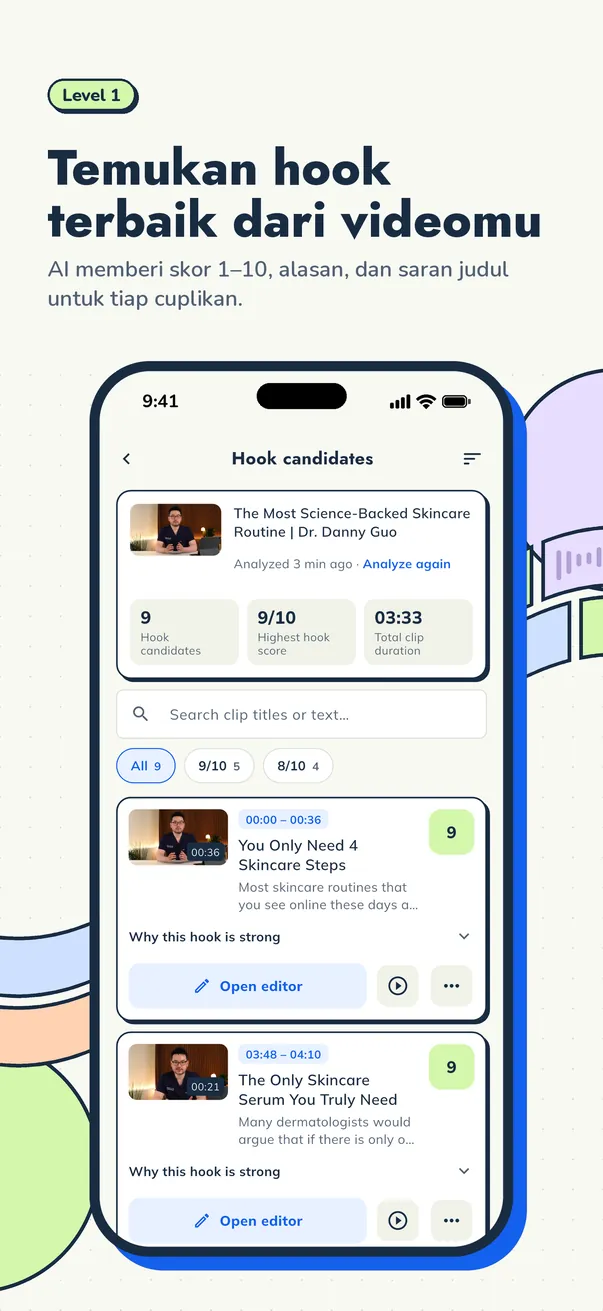
Cuplikin menjalankan seluruh alur kerja ini di iPhone, iPad (iOS/iPadOS 15+), dan Android (7.0+):
- Import video dari Photos atau Files, atau paste link yang didukung seperti YouTube.
- Transkrip di perangkat atau dengan Cuplikin Cloud. Review transkrip bertimestamp sambil diputar, tap satu kata untuk lompat, dan perbaiki kata sebelum lanjut.
- Cari hook dengan AI. Cuplikin memberi skor 1 sampai 10 untuk tiap segmen, menjelaskan kenapa hook-nya kuat, dan memberi ide judul. Kamu yang memutuskan mana yang dipakai. Skor membantu menilai ide, tapi nggak menjamin views.
- Edit di timeline: trim, ubah kecepatan dan volume, dan tambahkan track video, gambar, atau audio. Mengedit kata di transkrip akan memperbarui caption-nya.
- Atur gaya caption dengan preset seperti Karaoke, Beasty, Deep Diver, dan Highlight Box, dengan highlight per kata dan posisi atas, tengah, atau bawah.
- Reframe ke 9:16, 1:1, 16:9, atau 4:3, pakai layout two-panel, dan crop ke wajah pembicara dengan pinch to zoom.
- Export sampai 4K. Klip langsung tersimpan ke Photos atau galeri, tanpa watermark.
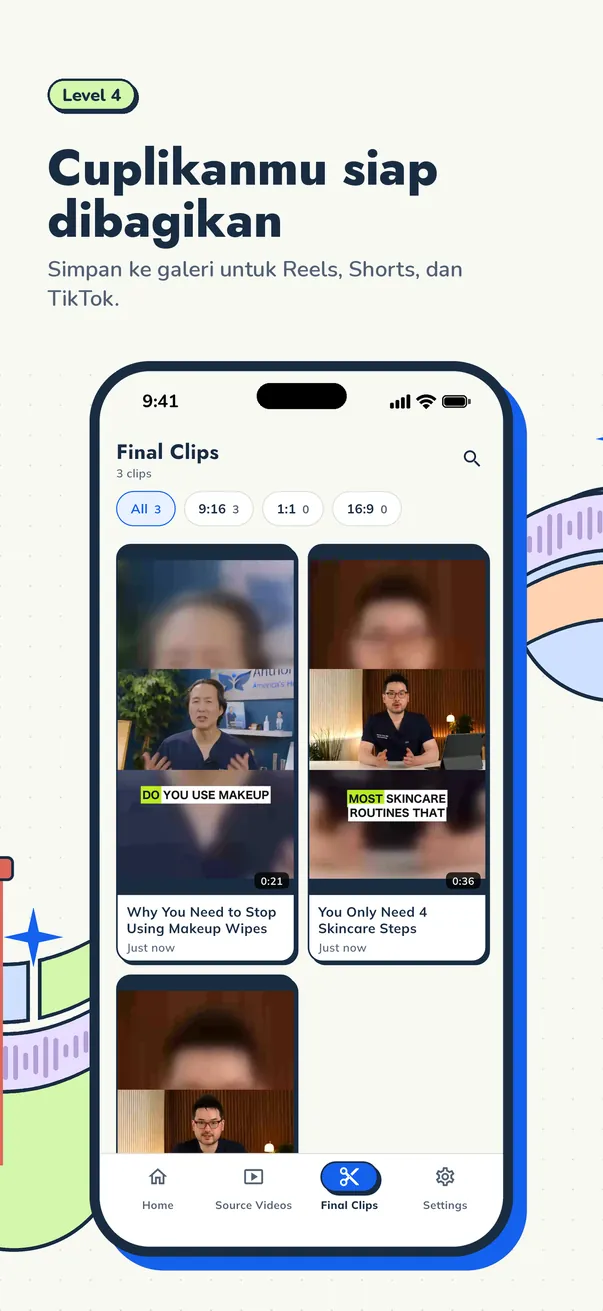
Project dan media kamu tetap ada di HP dan nggak pernah kedaluwarsa. Fitur cloud hanya mengirim data minimum yang diperlukan, dan file videomu tidak diunggah untuk analisis hook. Kredit hanya terpakai kalau analisisnya berhasil. Kalau prosesnya gagal atau kamu batalkan, kreditnya kembali.
Tips biar alur kerja di HP makin lancar
- Pastikan baterai cukup atau colok charger saat transkrip dan export video panjang.
- Kosongkan storage sebelum import rekaman panjang beresolusi tinggi.
- Baca lewat transkrip, bukan timeline. Jauh lebih cepat di layar kecil.
- Kerjakan sekaligus. Pilih beberapa hook dari satu episode, lalu atur gaya dan export bareng.
- Cek batasan platform. Durasi maksimal klip dan aturan upload bisa berubah, jadi cek batas terbaru di YouTube Help, Instagram Help Center, atau TikTok Support.
Untuk proses lengkapnya, termasuk di desktop, baca panduan utama: cara mengubah video panjang jadi klip pendek.
FAQ
Bisa nggak potong video panjang jadi klip pendek di iPhone?
Bisa. Kamu bisa trim pakai editor bawaan Photos, tapi untuk video panjang, aplikasi khusus yang mentranskrip video dan menyarankan momen terbaik jauh lebih cepat. Cuplikin bisa melakukan ini di iPhone dan iPad dengan iOS/iPadOS 15 atau lebih baru.
Gimana cara bikin Reels dari video panjang di Android?
Import videonya, transkrip, pilih segmen yang kuat, trim, tambah caption, ubah ke 9:16, lalu export di 1080×1920. Cuplikin mendukung alur kerja ini di Android 7.0 ke atas dan menyimpan klip langsung ke galeri.
Apakah video saya diupload saat clipping di HP?
Di Cuplikin, project dan media tetap ada di HP kamu. Transkrip bisa dijalankan di perangkat. Fitur cloud hanya mengirim data minimum yang diperlukan, dan file videomu tidak diunggah untuk analisis hook.
Coba dengan Cuplikin
Cuplikin gratis didownload di App Store dan Google Play, dengan langganan Pro dan paket kredit opsional. Temukan momen terbaikmu, tambahkan caption, dan simpan klip vertikal ke galeri, semuanya langsung dari HP. Download Cuplikin.