iPhoneやAndroidで長い動画を切り抜くなら、見どころを自動で見つけてくれるアプリを使いましょう。小さな画面で1時間の映像をスクロールして探すのは時間がかかります。スマホでの効率的なワークフローは、動画を読み込み、タイムスタンプ付きの文字起こしを作り、強い場面を選び、トリミングし、字幕を付け、9:16に作り替えて、写真アプリやギャラリーに保存する、という流れです。
多くのスマホに標準搭載されている写真編集機能でも動画のトリミングはできますが、60分のポッドキャストの中から切り抜く価値のある場面を見つけてはくれません。この記事では、スマホ中心のワークフローと、小さな画面でもスムーズに作業するための習慣を紹介します。
スマホでの切り抜きが意外と難しい理由
スマホは短い編集には便利ですが、長い動画の編集には向いていません。
- 見どころ探しに時間がかかる。 サムネイルの帯をドラッグするだけでは、1時間分の音声を把握できません。
- 細かいトリミングが難しい。 指はマウスほど正確ではなく、特に文の頭を合わせるのが大変です。
- 字幕に手間がかかる。 スマホのキーボードで字幕を手入力するのは時間がかかります。
- 縦型への作り替えが重要になる。 長い動画の多くは横長で、雑にクロップすると人が画面から切れてしまいます。
文字起こしを先に作るワークフローなら、ほとんどの問題を解決できます。動画を「読める」ようになれば、スクロールで探す代わりにテキストを眺めて見どころを見つけられます。
ステップ1:長い動画を読み込む
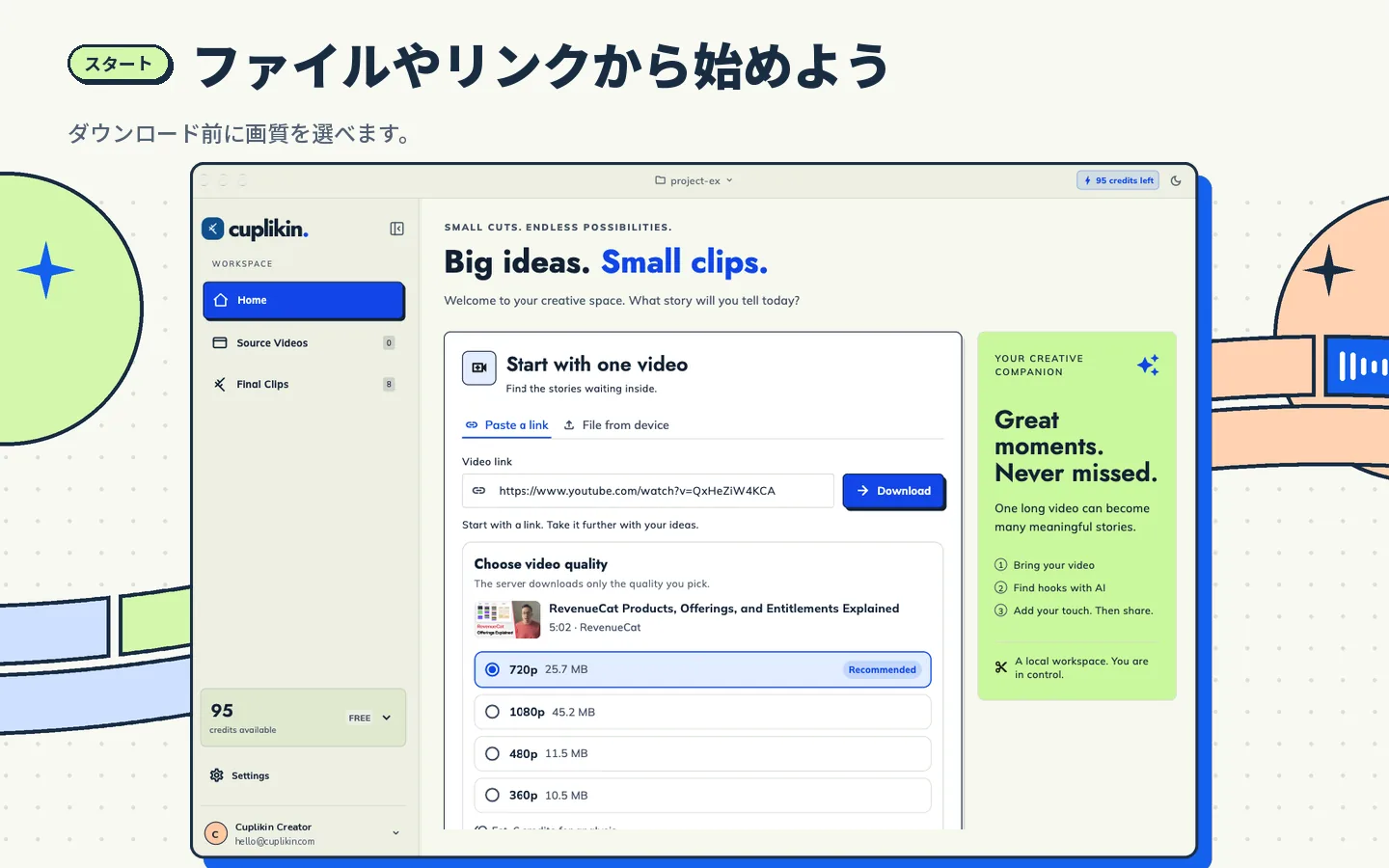
手元にある最も高画質な素材から始めましょう。方法は2つあります。
- スマホ内のファイル:写真アプリの録画や、ファイルアプリに保存した動画など。
- リンク:自分がアップロードしたYouTube動画など、使用する権利のある動画のリンク。
切り抜く前に、そのコンテンツを使う許可があるか確認しましょう。他人の動画を切り抜くには、通常は本人の同意や切り抜きの契約が必要です。切り抜き師として活動を始めたい方は、動画の切り抜き師になる方法の記事で詳しく解説しています。
ステップ2:文字起こしをして修正する
タイムスタンプ付きの文字起こしがあれば、その後の作業がすべて速くなります。文字起こしができたら、次のことを行いましょう。
- 動画を再生しながら文字起こしを読む。
- 音声認識は人名、ブランド名、数字を間違えやすいので、それらを修正する。
- 単語をタップして、動画のその位置にジャンプする。
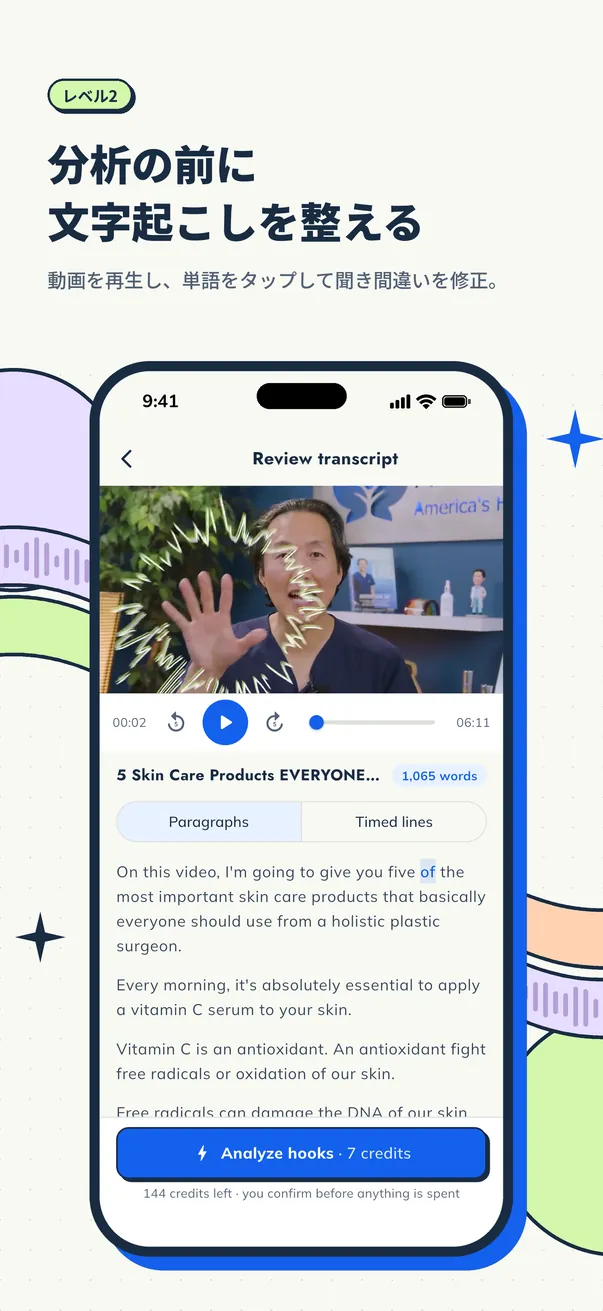
字幕は文字起こしから作られるため、切り抜く前に文字起こしを直しておくと、あとの手間が省けます。
ステップ3:見どころを見つける
エピソードの他の部分がなくても、単体で成り立つ場面を探しましょう。
- 最初の数秒で強い意見や意外な主張が出てくる場面
- 結末がはっきりした短いエピソード
- 今日からすぐ使える実用的なコツ
- 質問とそれに対する鋭い答え
スマホでは、この作業を自動でやってもらい、候補リストを確認するほうが楽です。切り抜く価値のある場面の見分け方は、長い動画から見どころを見つける方法の記事で解説しています。
ステップ4:無駄なくトリミングする
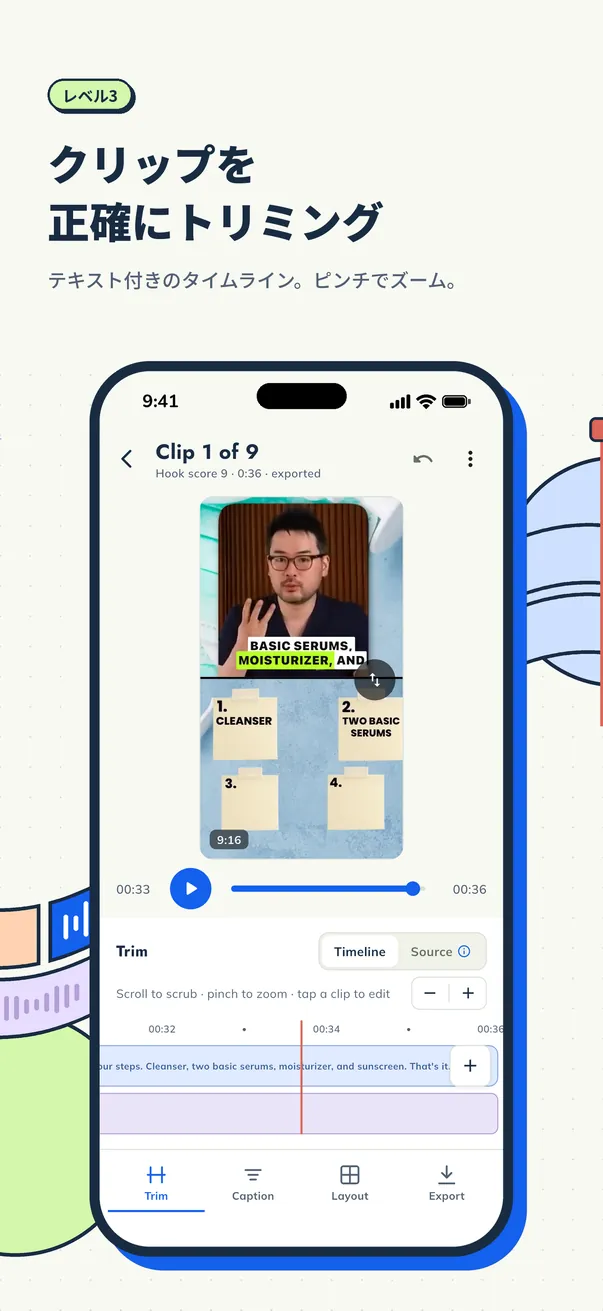
ショート動画の視聴者はすぐに見るかどうかを判断します。トリミングするときは次の点を意識しましょう。
- 息継ぎや「えーと」ではなく、見どころの最初の言葉から始める。
- オチとなる一言の直後で終える。
- なくても意味が通じるなら、途中の脱線は削る。
- タイムラインを拡大して、指で正確なフレームを選べるようにする。
ステップ5:字幕を付ける
ショート動画は音を消して見る人も多いので、字幕は重要です。小さな画面でも読みやすいスタイルを選び、1行を短くし、アプリのボタンが表示される上端と下端には字幕を置かないようにしましょう。スタイルのアイデアはショート動画の自動字幕の記事をご覧ください。
ステップ6:9:16に作り替える
TikTok、リール、ショートは縦型です。元の動画が横長なら、単純な中央切り取りではなく、話し手の顔に合わせてクロップするか、2画面レイアウトを使いましょう。それぞれの方法は横長動画を縦型動画にする方法で解説しています。
ステップ7:書き出して保存する
くっきりした縦型クリップにするには1080×1920で書き出し、カメラロールに直接保存しましょう。そうすればどのアプリからでも投稿できます。投稿前に一度、全画面で再生して確認しましょう。
Cuplikinでスマホから長い動画を切り抜く方法
Cuplikinなら、このワークフローをすべてiPhone、iPad(iOS/iPadOS 15以降)、Android(7.0以降)で行えます。
- 読み込み: 写真アプリやファイルアプリから動画を読み込むか、YouTubeなど対応しているリンクを貼り付けます。
- 文字起こし: デバイス上またはCuplikin Cloudで文字起こしします。再生しながらタイムスタンプ付きの文字起こしを確認し、単語をタップしてジャンプし、次に進む前に単語を修正できます。
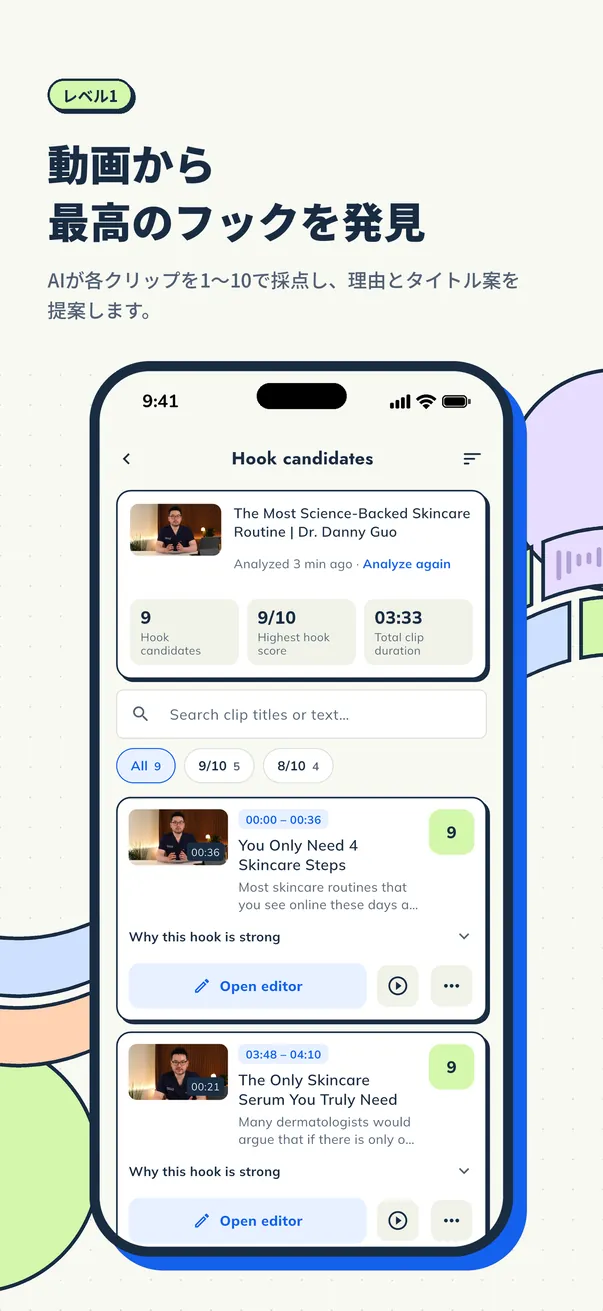
- AIで見どころを探す: Cuplikinは各場面を1〜10でスコア化し、なぜ強い見どころなのかを説明し、タイトル案も提案します。どれを残すかはあなたが決めます。スコアはアイデアを判断する目安であり、再生回数を保証するものではありません。
- 編集: タイムラインでトリミング、速度や音量の変更、動画・画像・音声トラックの追加ができます。文字起こしの単語を修正すると字幕も更新されます。
- 字幕のスタイル: Karaoke、Beasty、Deep Diver、Highlight Boxなどのプリセットから選べます。1単語ずつのハイライトや、上・中央・下の配置にも対応しています。
- 縦型への作り替え: 9:16、1:1、16:9、4:3から選び、2画面レイアウトを使ったり、ピンチで拡大・縮小しながら話し手の顔に合わせてクロップしたりできます。
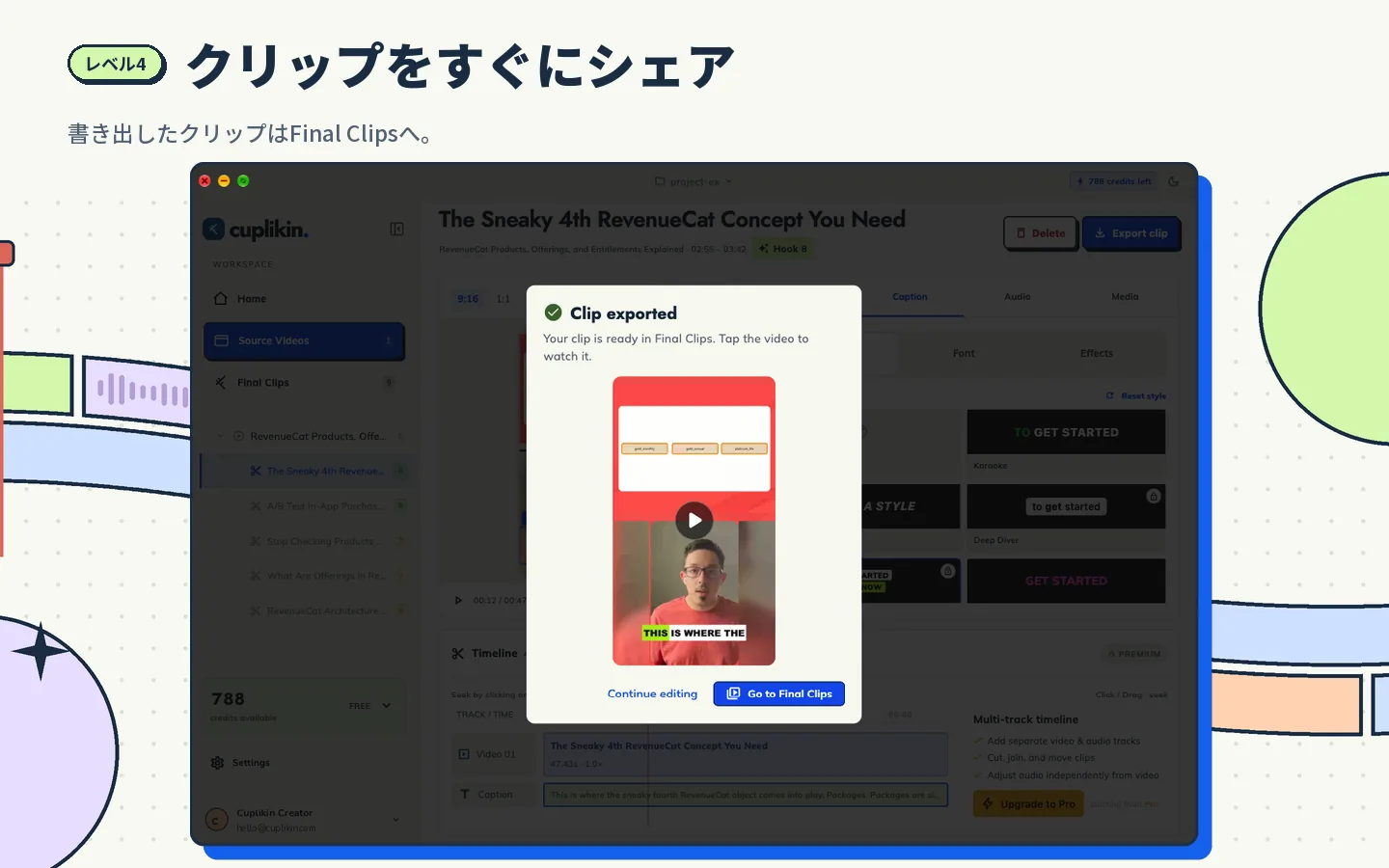
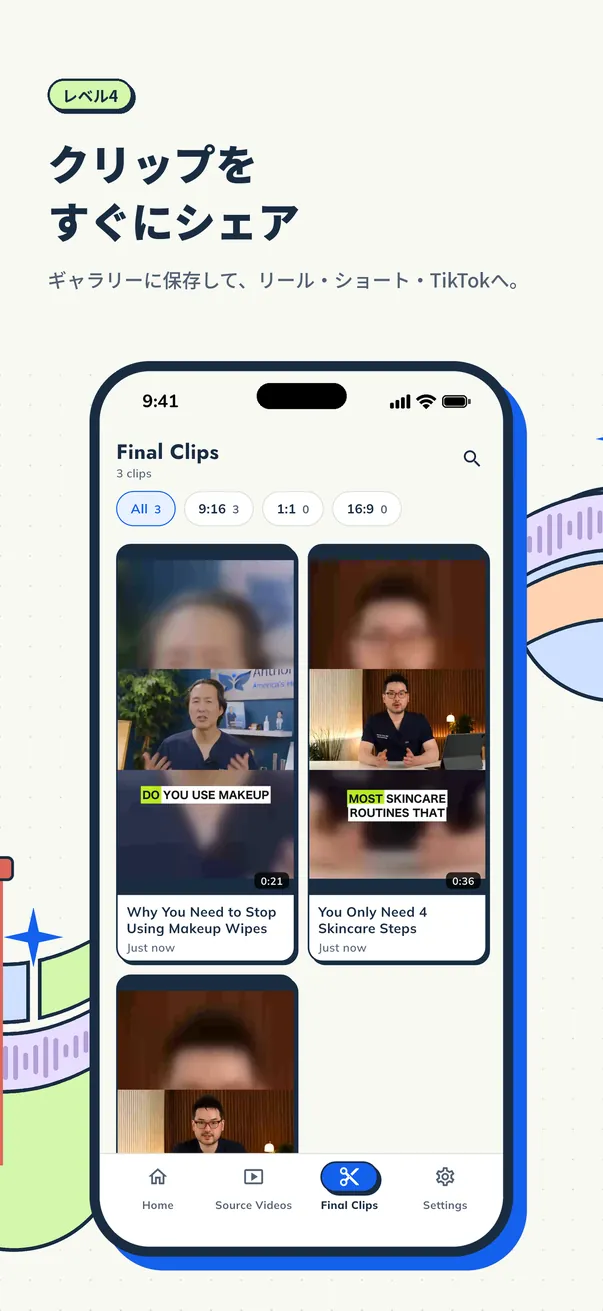
- 書き出し: 最大4Kで書き出せます。クリップは写真アプリやギャラリーに直接保存され、ウォーターマークも入りません。
プロジェクトとメディアはスマホ内に保存され、期限もありません。クラウド機能は必要最小限のデータだけを送信し、見どころ分析のために動画ファイルがアップロードされることはありません。クレジットは分析が成功したときだけ消費されます。分析が失敗したりキャンセルしたりした場合は、クレジットが戻ります。
スマホでの作業をスムーズにするコツ
- 長い動画の文字起こしや書き出し中は、スマホを充電しておくか、電源につないでおきましょう。
- 長くて高解像度の動画を読み込む前に、ストレージの空き容量を確保しましょう。
- タイムラインではなく文字起こしを読みましょう。 小さな画面ではそのほうが速く作業できます。
- クリップはまとめて作りましょう。 1つのエピソードから複数の見どころを選び、スタイル設定と書き出しをまとめて行います。
- プラットフォームの制限を確認しましょう。 クリップの最大の長さやアップロードのルールは変わることがあるので、YouTubeヘルプ、Instagramヘルプセンター、TikTokサポートで最新の制限を確認してください。
デスクトップでの作業も含めた全体の流れは、長い動画をショート動画に切り抜く方法をご覧ください。
FAQ(よくある質問)
iPhoneで長い動画をショート動画に切り抜けますか?
はい、できます。標準の写真アプリでもトリミングはできますが、長い動画なら、文字起こしをして見どころを提案してくれる専用アプリのほうがずっと速く作業できます。CuplikinはiOS/iPadOS 15以降のiPhoneとiPadでこの作業に対応しています。
Androidで長い動画からリールを作るには?
動画を読み込み、文字起こしをし、強い場面を選んでトリミングし、字幕を付け、9:16に作り替えて1080×1920で書き出します。CuplikinはAndroid 7.0以降でこのワークフローに対応しており、クリップはギャラリーに直接保存されます。
スマホで切り抜くと動画はアップロードされますか?
Cuplikinでは、プロジェクトとメディアはスマホ内に保存されます。文字起こしはデバイス上でも実行できます。クラウド機能は必要最小限のデータだけを送信し、見どころ分析のために動画ファイルがアップロードされることはありません。
Cuplikinで試してみよう
CuplikinはApp StoreとGoogle Playから無料でダウンロードでき、必要に応じてProサブスクリプションやクレジットパックも利用できます。見どころを見つけ、字幕を付け、縦型クリップを写真アプリに保存するまで、すべてスマホだけで完結します。Cuplikinをダウンロード。