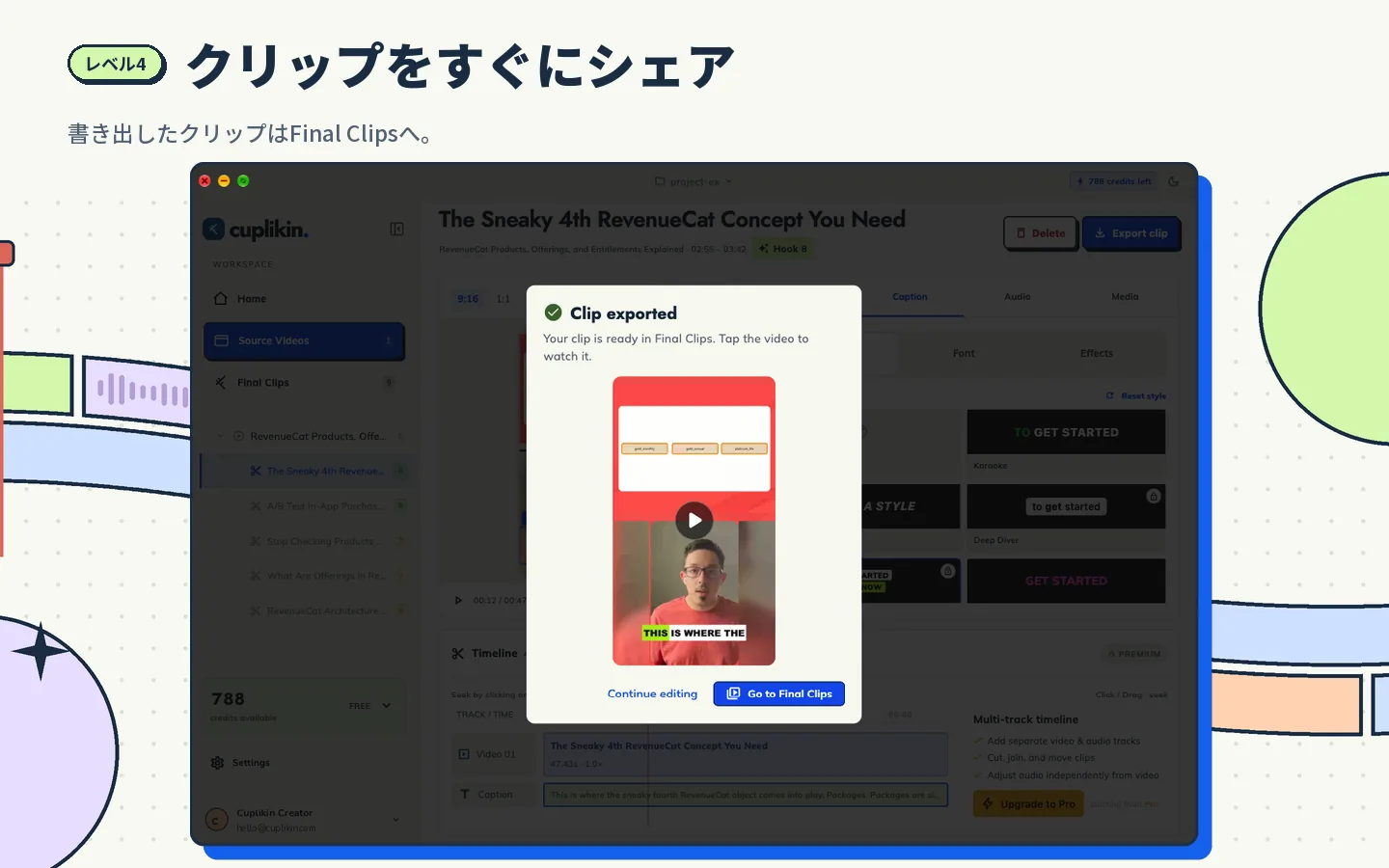
Zoomの授業録画を切り抜きショートにするには、30〜90秒で説明が完結する「1つの概念」「1つのコツ」「1つのよくある誤解」を選び、導入の一文から結論までをカットして、上にスライド、下に講師を配置した9:16の縦型動画にリフレームします。学びやすくなる字幕を付け、受講者の顔や名前が同意なしに映り込まないようにしましょう。
このガイドは、授業の録画がたくさんたまっていて、それを短い教育動画にしたい先生、大学教員、オンライン講座の運営者、研修講師の方に向けたものです。ウェビナーやインタビューの切り抜き全般を知りたい場合は、ウェビナーやインタビューを切り抜きに再活用する方法をご覧ください。この記事では、授業ならではのポイントである教材、受講者、有料講座に絞って説明します。
まずは良い録画から
見やすいクリップは、きれいな録画から生まれます。授業を始める前に整えておけることがいくつかあります。
- ローカル録画かクラウド録画を、できるだけ高い解像度で。 Zoomでは録画の設定を確認しましょう。アカウントで使えるなら、アクティブスピーカーと共有画面を別々に録画するオプションは編集のときにとても役立ちます。メニュー名はバージョンやアカウントの種類によって異なることがあります。
- Google Meetの場合、録画は通常、主催者のGoogleドライブに保存されます。画面を録画し直すのではなく、元のファイルをダウンロードしましょう。
- 講師のカメラをオンにし、正面から照明を当てる。 顔が暗いと縦型のレイアウトで使いにくくなります。
- 外付けマイクかヘッドセットを使う。 教育動画の価値の半分は音声です。文字起こしの精度も上がります。
- スライドの文字を大きくする。 16:9のスライドの14ポイントの文字は、スマホ画面ではとても小さくなります。1枚に1つのアイデアを大きな文字で載せると、ずっと切り抜きやすくなります。
- できれば発表中は参加者のギャラリー表示を隠す。 録画に映る受講者の顔が少ないほど、後で切り取る手間が減ります。
小さな習慣がとても役に立ちます。大事な概念を説明するときは、「つまり、光合成と呼吸の違いはこうです」のように、それだけで意味が通じる一文から始めましょう。こうした一文が自然なカットポイントになります。
単体で成り立つ学びの場面を選ぶ
90分の授業のすべてがクリップに向いているわけではありません。出欠確認、機材トラブル、グループワークは通常飛ばします。探すのは次の3種類の場面です。
- 1つの概念。 1つの用語やアイデアを、最初から理解できるところまで説明している場面。「複利とは何か、ローンを例に説明」など。
- 1つのコツ。 すぐに使える実践的な方法。「メールを送る前に敬語を素早くチェックする方法」など。
- 1つのよくある誤解。 よくある間違いを正す場面。視聴者は自分も間違えていないか知りたくなるので、この形式はフックとして強いことが多いです。
ルールはシンプルで、1クリップに1つのアイデアです。説明の途中で2つ目のアイデアに移ったら、そこでカットして別のクリップにしましょう。
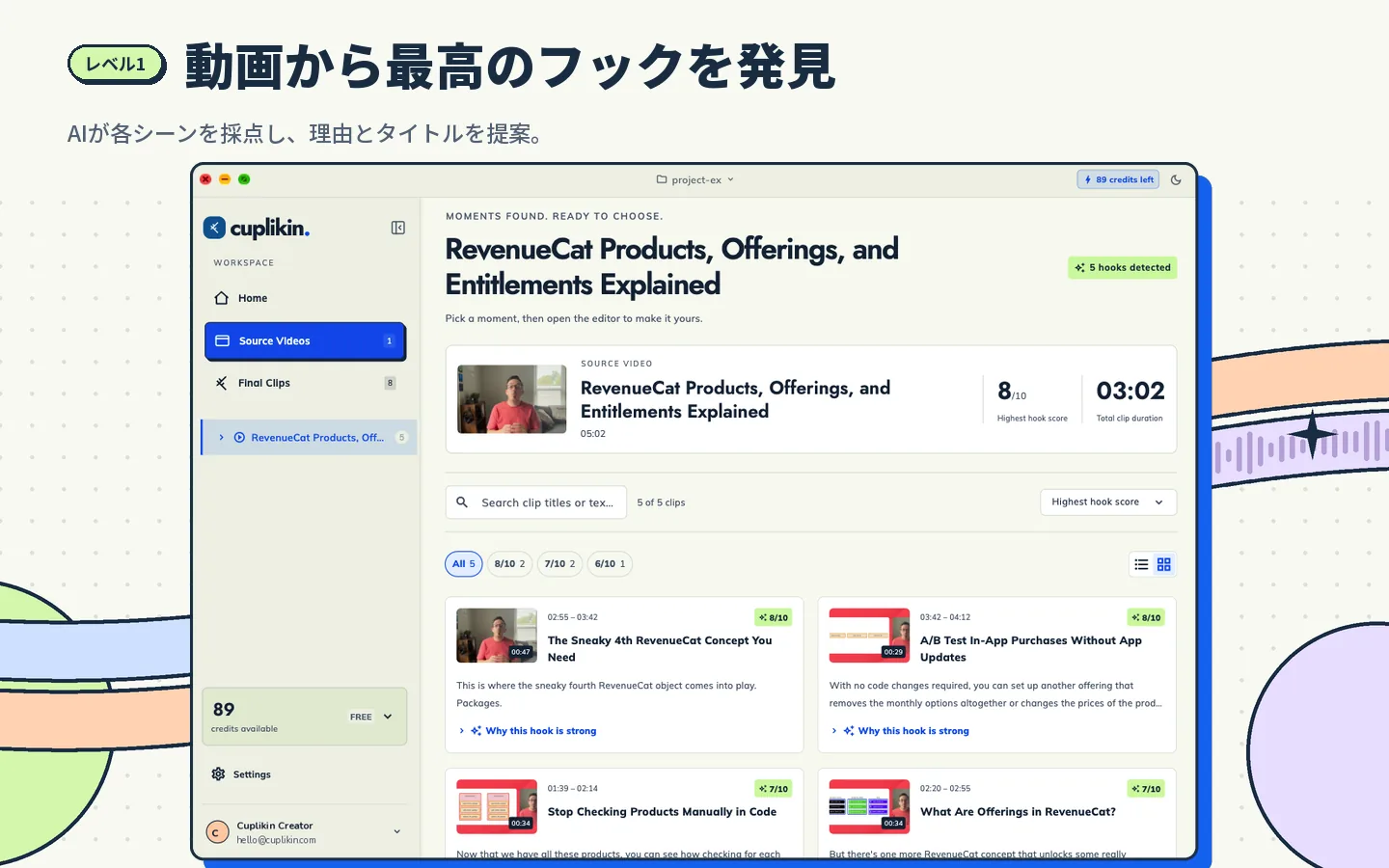
Cuplikinでは、AIのフック検出が1〜10のスコア、理由、タイトル案付きの場面一覧を出してくれます。授業の教材では、この一覧を最初のふるいとして使い、説明が正しく完結しているかは自分で確認しましょう。内容を一番よく知っているのはあなたです。場面の探し方全般については、長い動画からフックを見つける方法をご覧ください。
2画面レイアウト:スライドと講師
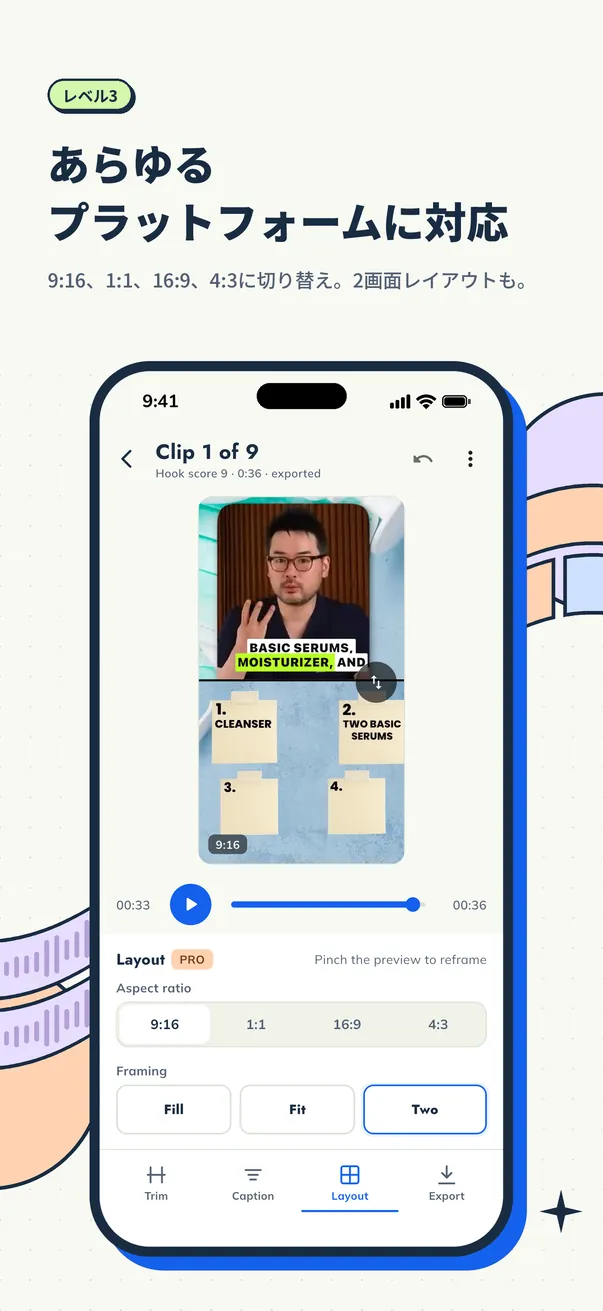
授業の録画には、スライドと説明する人という2つの情報源があります。そのまま9:16にクロップすると、どちらかが消えてしまいます。教育動画には、2画面レイアウトがたいてい一番合います。
- 上のパネル:スライド。 スライド全体ではなく、説明している部分にクロップします。情報が多いスライドなら、図や数式だけにズームしましょう。
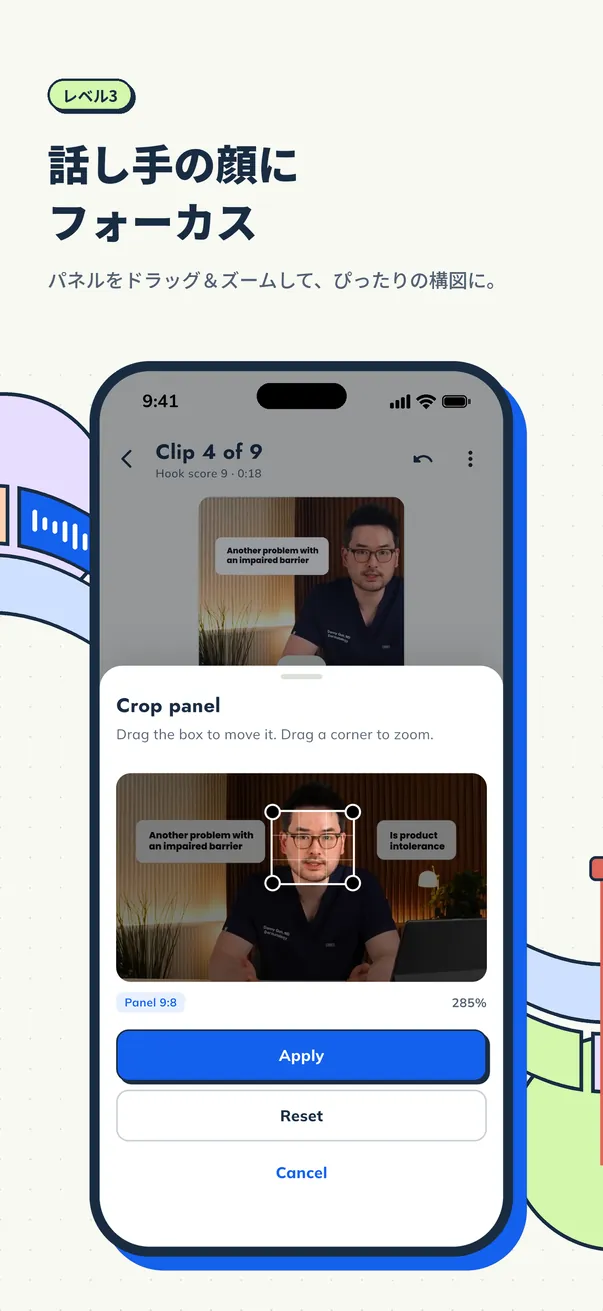
- 下のパネル:講師。 表情や身ぶりがはっきり見えるよう、顔に合わせてクロップします。
体験談や励ましの言葉など、映像が必要ない場面なら、講師だけのクロップで十分です。グラフのようにスライドそのものが説明の中心なら、スライド全体が見えるフィット(Fit)も検討しましょう。
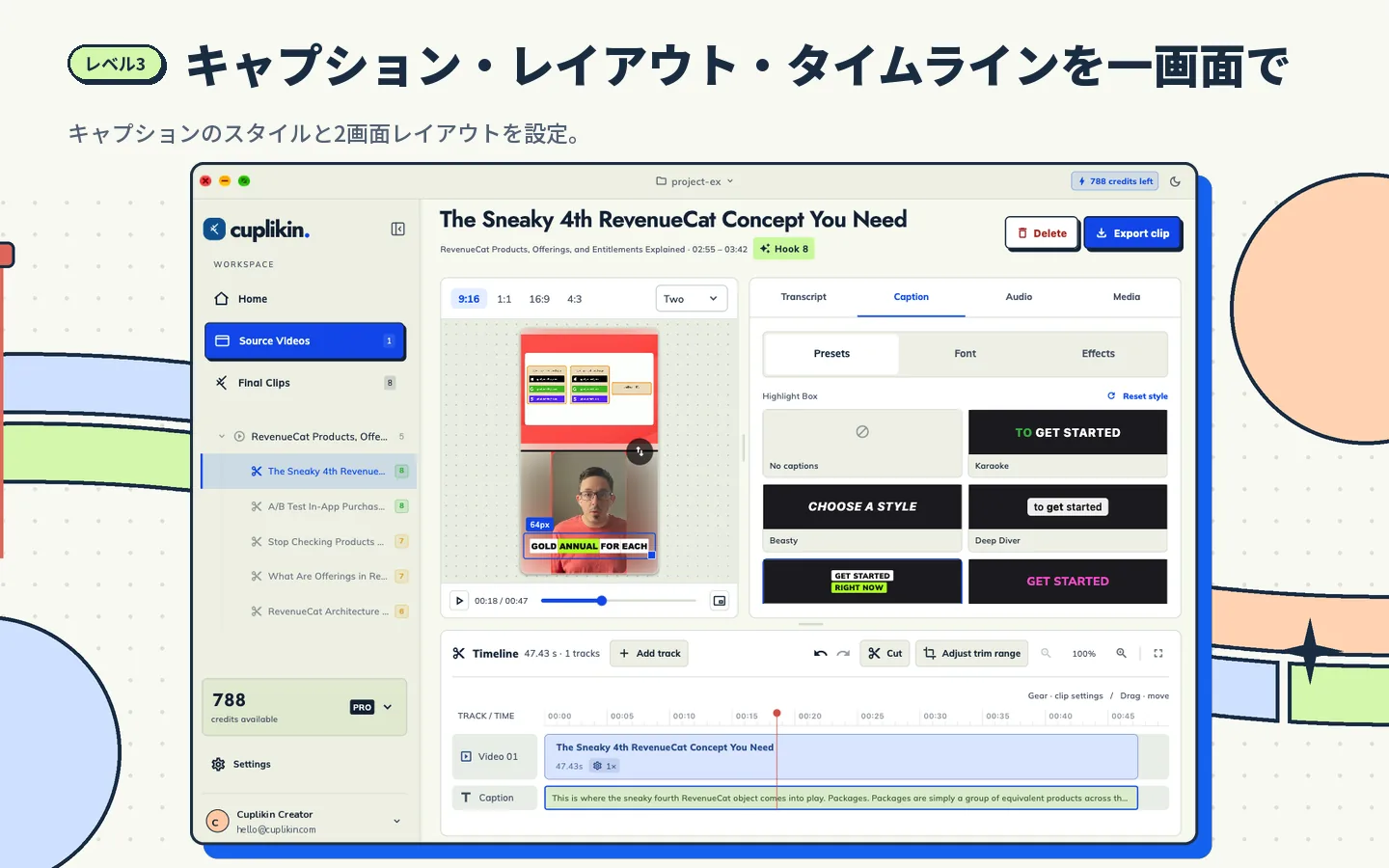
Cuplikinは9:16の2画面レイアウトに対応しており、パネルごとに別々にクロップできます。片方のパネルに講師の顔、もう片方にスライドの一部を収められます。詳しくは横型動画を縦型に変換する方法をご覧ください。
学びを助ける字幕
教育動画の字幕は、アクセシビリティ以上の役割を持っています。音を消して見る視聴者は多く、字幕があると新しい用語を聞き逃しません。
- 専門用語を直す。 自動の文字起こしは、用語、数式、人名をよく間違えます。1語ずつ確認しましょう。
- キーワードをハイライトする。 単語ごとのハイライトは目で追いやすく、新しい用語も覚えやすくなります。
- 字幕は2つのパネルの間、中央に置く。 そうすればスライドの文字や講師の顔を隠しません。
- 画面上にタイトルを入れる。 何を学べるかを一言で伝えます。「『〜させていただく』の正しい使い方」など。
Cuplikinでは、文字起こしを単語単位で編集すると字幕も同時に直り、Highlight BoxやKaraokeなどのプリセットはサイズや位置を調整できます。スタイルの選び方はショート動画の自動字幕をご覧ください。
受講者のプライバシーを守る
ここが一番見落とされがちな部分です。受講者は学ぶために授業に参加しているのであって、TikTokに出るためではありません。クリップを投稿する前に、次の点を確認しましょう。
- 受講者の顔をフレームから外す。 スライドと講師だけにクロップします。参加者のギャラリーが画面の中央にあってクロップできない場合は、別の場面を選びましょう。ぼかしで顔を隠すこともできますが、一番安全で簡単なのは、その部分を使わないことです。
- 受講者の名前を消す。 Zoomのサムネイルの下、チャット、講師の発言(「いいですね、田中さん」)などに出てくる名前です。その一文をカットするか、字幕を直して名前が表示されないようにします。
- 受講者の声にも注意する。 受講者の質問は良いクリップの素材になりますが、声も個人情報です。同意をもらうか、次の授業で質問を自分の声で言い直しましょう。
- 最初に同意を得る。 授業の冒頭で、録画していること、講師の説明の一部をSNSで使う可能性があることを伝えます。未成年の受講者については、学校のルールに従い、保護者の同意を得ましょう。
- 所属機関の方針を確認する。 学校、大学、講座プラットフォームには、授業録画の使い方について独自のルールがある場合があります。
保存について:Cuplikinでは、プロジェクト、元のメディア、編集内容、書き出したクリップは端末に保存され、フック分析のために動画ファイルがアップロードされることはありません。端末上での文字起こしは何も送信しません。例外として、クラウド文字起こし(Pro向けのオプション)は文字起こしのために音声を送信し、URLからの読み込みはCuplikinのサービス経由でダウンロードされます。機密性の高い授業録画には、ローカルファイルと端末上での文字起こしを使いましょう。
中身を出しすぎずに有料講座を宣伝する
講座や研修を販売しているなら、ショート動画はショーウィンドウです。目的は「もっと学びたい」と思ってもらうことであり、カリキュラム全体を無料で配ることではありません。
- 「何を」と「なぜ」は見せて、「どうやるか」の全部は残す。 クリップでは問題とその重要性を説明し、有料講座で具体的な手順と演習を提供します。
- よくある誤解を入り口にする。 1つの間違いを正すだけでも、手法全体を明かさずに視聴者に本当の価値を届けられます。
- 導入回から素材を選ぶ。 初回の内容は一般的なことが多く、切り抜いても一番安全です。
- 演習問題、ワークシート、中心となるケーススタディは切り抜かない。 そこは受講者がお金を払っている部分です。無料で出回れば、受講料を払った人は損をしたと感じます。
- はっきりした呼びかけで終える。 「続きは講座で。リンクはプロフィールに」で十分です。
「敬語のよくある誤解 #1〜#10」のように一貫したシリーズにすると、アカウントが講座の広告ではなく、学べる場所として認識されるようになります。長い動画からクリップを作る流れ全体については、長い動画をショートクリップにする方法の完全ガイドをご覧ください。
FAQ(よくある質問)
短い教育動画の長さはどれくらいが理想ですか?
1つの概念や1つのコツなら、30〜90秒でたいてい十分です。もっと時間が必要な説明は、「その1」「その2」のように2本に分けるか、使っているプラットフォームの最新の長さの上限を確認しましょう。
受講者の顔が映っている授業録画を使ってもいいですか?
同意なしでは避けるべきです。スライドと講師だけにクロップし、表示されたり呼ばれたりした名前は消し、受講者の顔や声がどうしても必要な場合は書面で同意をもらいましょう。未成年の受講者については、学校のルールに従い、保護者の同意を得てください。
Zoomの授業録画をスマホで切り抜けますか?
できます。録画ファイルをスマホにダウンロードし、iPhoneなら写真アプリやファイルアプリから、Androidならギャラリーから読み込みます。Cuplikinでは、文字起こし、場面選び、2画面レイアウトの設定、書き出しまで行え、クリップはそのまま写真ライブラリに保存されます。
Cuplikinで試してみる
Cuplikinを使えば、授業の録画を教育用の切り抜きにできます。タイムスタンプ付きの文字起こし、スコアとタイトル案付きの場面一覧、タイムラインでのカット、単語単位で直せる字幕、スライドと講師の2画面レイアウトまで、ウォーターマークなしで行えます。授業の録画は端末に保存されたままです。Mac、iPhone、iPad、Android向けに無料でダウンロードできます。Cuplikinをダウンロード。