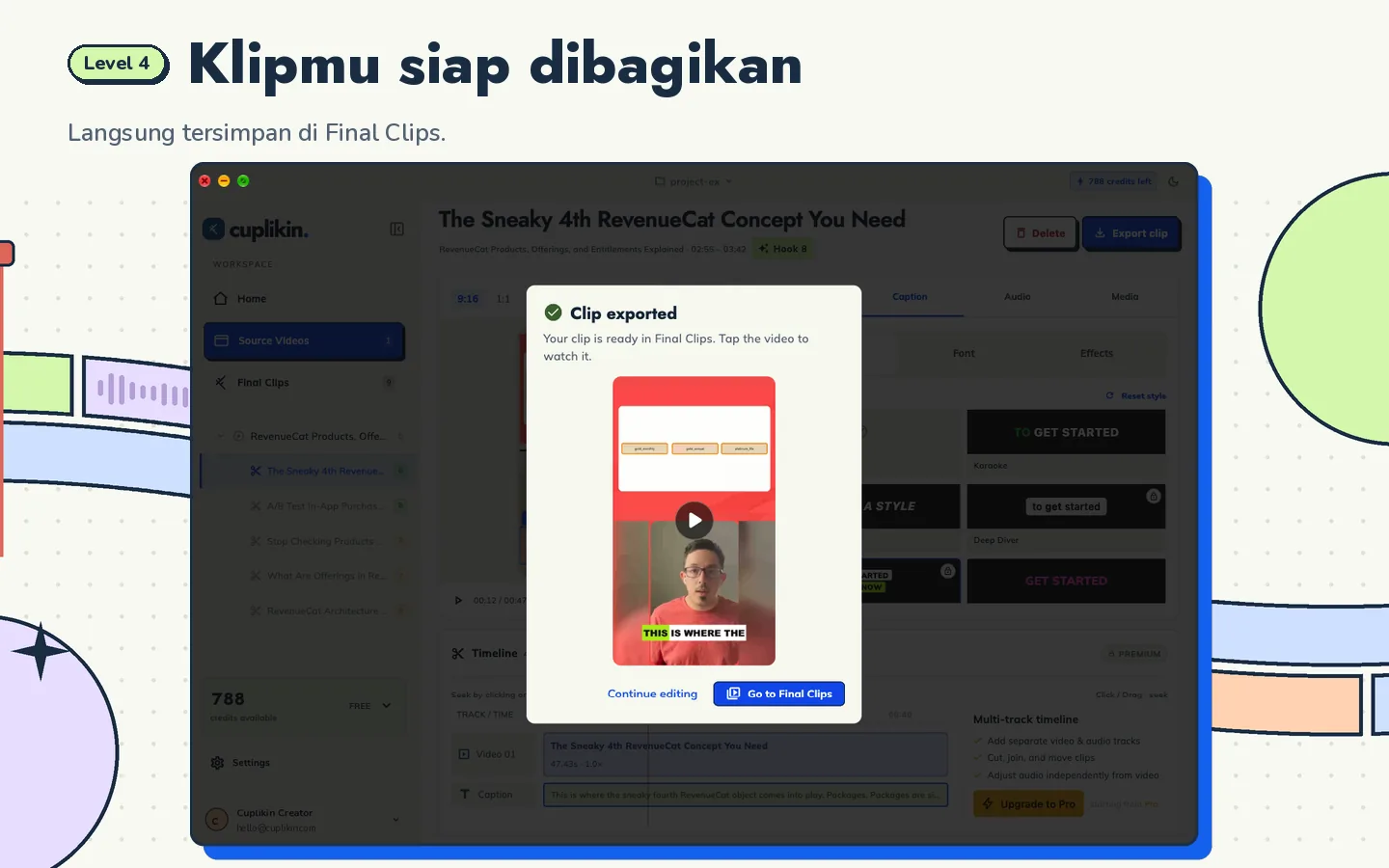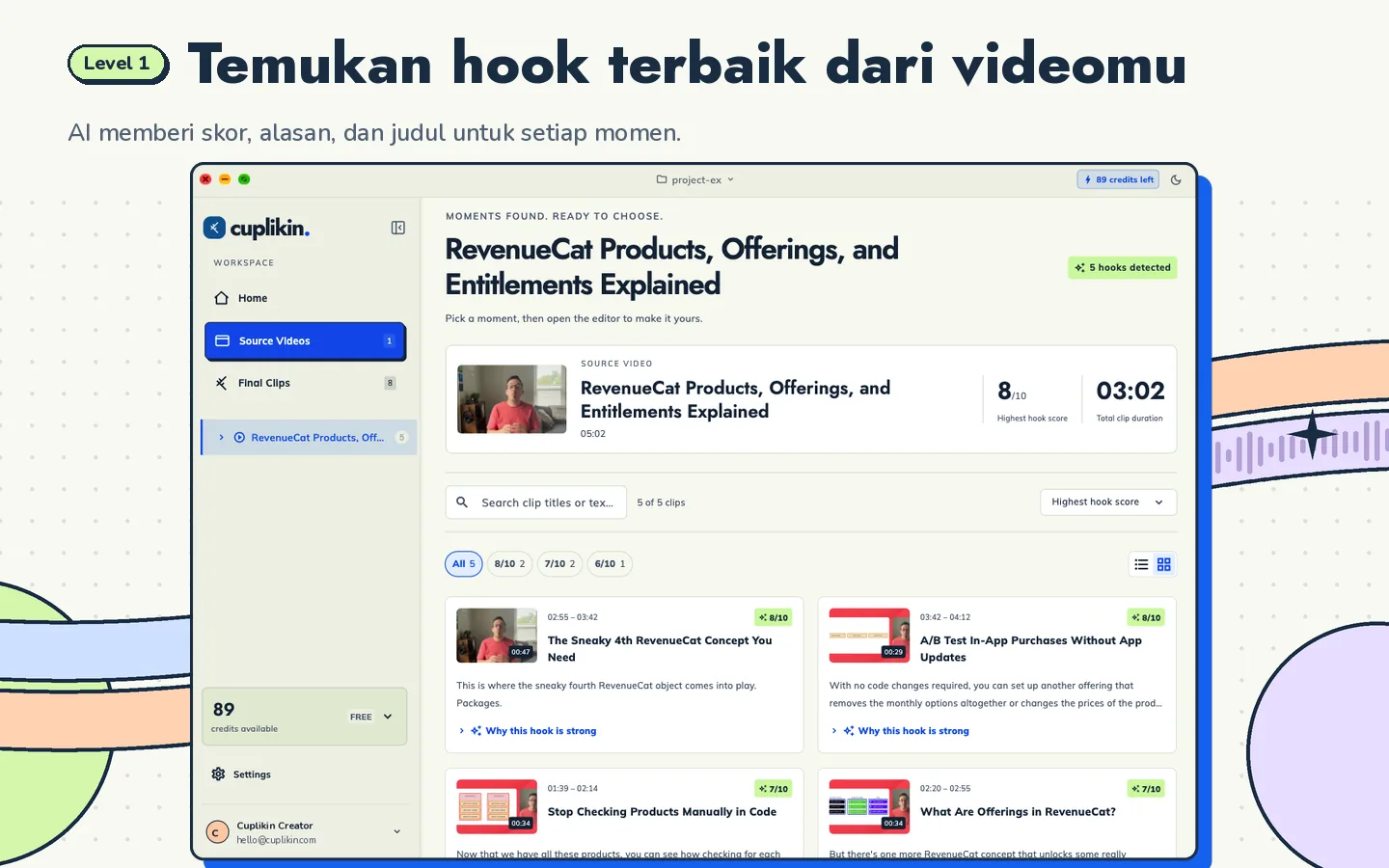
Untuk memotong rekaman kelas Zoom jadi klip pendek, ambil satu konsep, satu tips, atau satu salah kaprah yang dijelaskan utuh dalam 30 sampai 90 detik, potong dari kalimat pembukanya sampai kesimpulannya, lalu reframe ke 9:16 dengan slide di atas dan pengajar di bawah. Tambahkan caption yang memudahkan belajar, dan pastikan wajah serta nama peserta tidak ikut tampil tanpa izin.
Panduan ini untuk guru, dosen, pembuat kursus online, dan pelatih yang sudah punya banyak rekaman kelas dan ingin menjadikannya video pembelajaran pendek. Kalau kamu mencari cara umum memotong webinar atau wawancara, baca cara repurpose webinar dan wawancara jadi klip. Artikel ini fokus ke hal yang khas di kelas: materi, peserta, dan kelas berbayar.
Mulai dari rekaman yang bagus
Klip yang enak ditonton dimulai dari rekaman yang rapi. Beberapa hal yang bisa kamu atur sebelum kelas dimulai:
- Pakai rekaman lokal atau cloud dengan resolusi tertinggi. Di Zoom, cek pengaturan perekaman. Opsi seperti merekam pembicara aktif dan layar yang dibagikan secara terpisah sangat membantu saat editing, kalau akunmu menyediakannya. Nama menu bisa berbeda tergantung versi dan jenis akun.
- Di Google Meet, rekaman biasanya tersimpan di Google Drive penyelenggara. Unduh file aslinya, jangan merekam ulang layar.
- Nyalakan kamera pengajar dengan pencahayaan dari depan. Wajah yang gelap sulit dipakai di layout vertikal.
- Pakai mikrofon terpisah atau headset. Audio adalah separuh nilai klip edukasi, dan transkrip jadi lebih akurat.
- Perbesar font slide. Teks 14 poin di slide 16:9 akan sangat kecil di layar HP. Satu ide per slide dengan huruf besar jauh lebih mudah dipotong.
- Sembunyikan galeri peserta saat presentasi kalau bisa. Semakin sedikit wajah peserta di rekaman, semakin sedikit yang harus kamu potong nanti.
Satu kebiasaan kecil yang sangat membantu: saat menjelaskan konsep penting, mulai dengan kalimat yang berdiri sendiri, misalnya "Jadi, beda fotosintesis dan respirasi itu begini." Kalimat seperti ini jadi titik potong yang natural.
Pilih momen edukasi yang bisa berdiri sendiri
Sesi kelas 90 menit tidak semuanya cocok jadi klip. Bagian absensi, teknis, dan diskusi kelompok biasanya dilewati. Cari tiga jenis momen ini:
- Satu konsep. Penjelasan satu istilah atau satu ide dari awal sampai paham. "Apa itu bunga majemuk, pakai contoh cicilan."
- Satu tips. Cara praktis yang langsung bisa dipakai. "Cara cepat mengecek grammar sebelum kirim email."
- Satu salah kaprah. Kesalahan umum yang diluruskan. Format ini sering kuat sebagai hook karena penonton ingin tahu apakah mereka juga salah.
Aturannya sederhana: satu klip, satu ide. Kalau di tengah penjelasan kamu masuk ke ide kedua, potong di situ dan jadikan klip terpisah.
Di Cuplikin, deteksi hook AI memberi daftar segmen dengan skor 1 sampai 10, alasan, dan ide judul. Untuk materi kelas, pakai daftar itu sebagai saringan awal, lalu cek sendiri apakah penjelasannya benar dan lengkap. Kamu yang paling tahu materinya. Untuk teknik mencari momen secara umum, lihat cara menemukan hook di video panjang.
Layout dua panel: slide dan pengajar
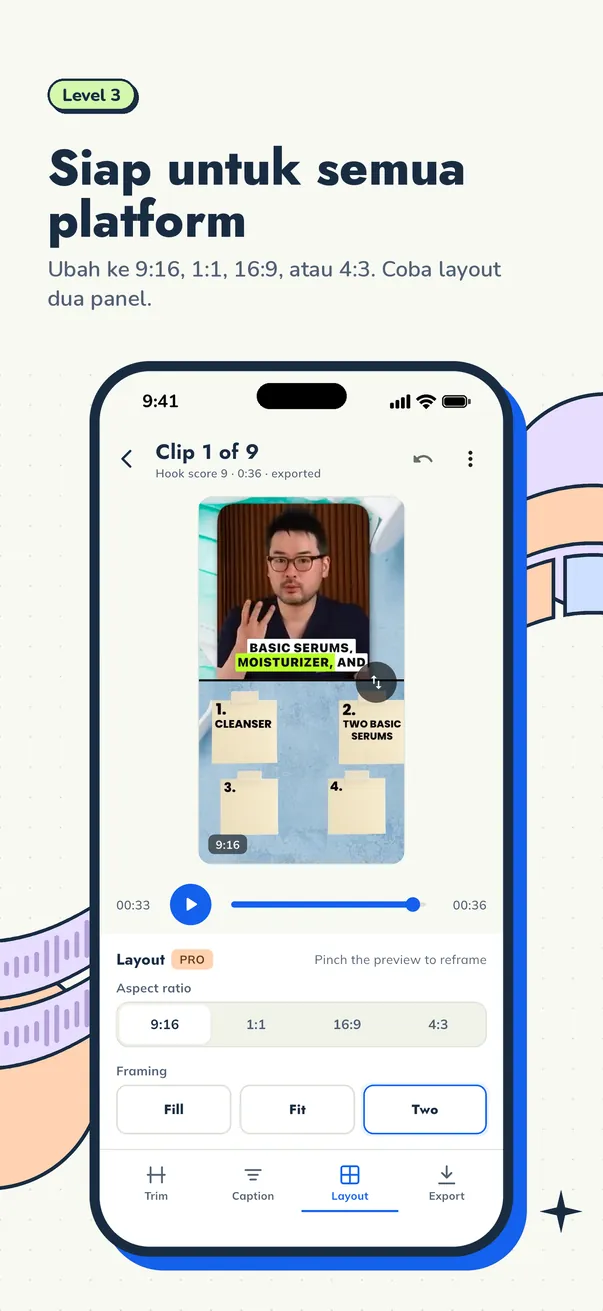
Rekaman kelas punya dua sumber informasi: slide dan orang yang menjelaskan. Kalau langsung di-crop ke 9:16, salah satunya hilang. Untuk klip edukasi, layout dua panel biasanya paling pas:
- Panel atas: slide. Crop ke bagian slide yang sedang dibahas, bukan seluruh slide. Kalau slidenya padat, zoom ke diagram atau rumusnya saja.
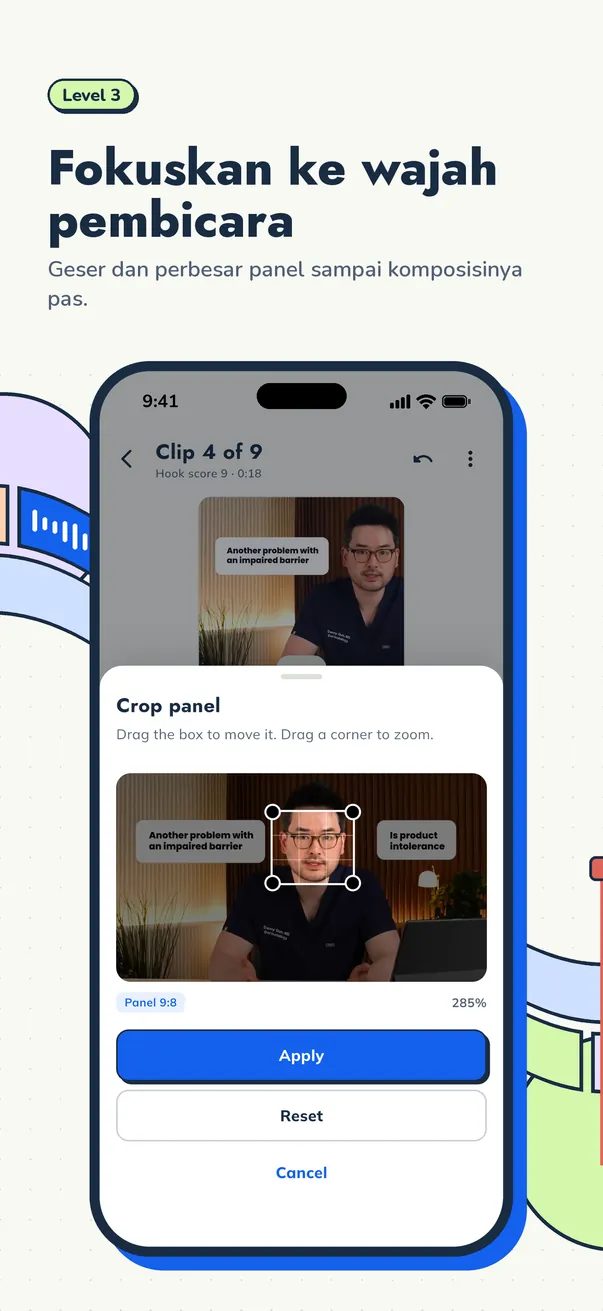
- Panel bawah: pengajar. Crop ke wajah supaya ekspresi dan gestur terlihat jelas.
Kalau momen itu tidak butuh visual, misalnya cerita atau motivasi, cukup crop ke pengajar saja. Kalau slidenya justru inti penjelasan, misalnya grafik, pertimbangkan Fit agar seluruh slide terlihat.
Cuplikin mendukung layout dua panel dalam 9:16, dengan crop terpisah untuk tiap panel. Kamu bisa membingkai wajah pengajar di satu panel dan bagian slide di panel lain. Penjelasan lebih detail ada di cara ubah video horizontal jadi vertikal.
Caption yang membantu belajar
Caption di video edukasi punya tugas lebih dari sekadar aksesibilitas. Penonton sering menonton tanpa suara, dan caption membantu mereka menangkap istilah yang baru.
- Perbaiki istilah teknis. Transkrip otomatis sering salah menulis istilah, rumus, atau nama tokoh. Cek kata per kata.
- Highlight kata kunci. Highlight kata per kata membantu mata mengikuti, dan istilah baru jadi lebih mudah diingat.
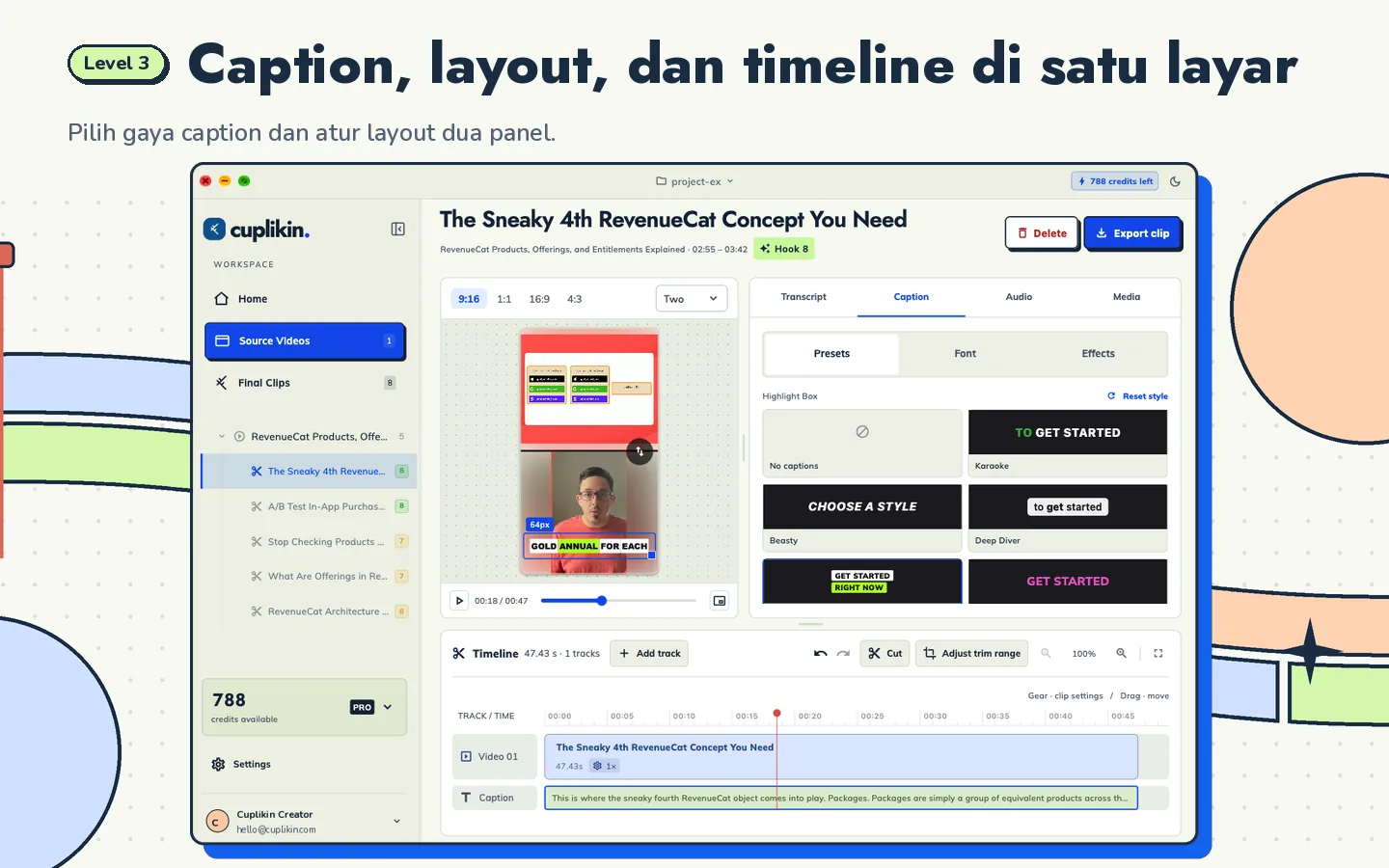
- Taruh caption di tengah, antara dua panel. Dengan begitu caption tidak menutupi teks slide atau wajah pengajar.
- Tambahkan judul di layar. Satu kalimat yang memberi tahu apa yang akan dipelajari: "Bedanya affect dan effect."
Di Cuplikin, mengedit transkrip kata per kata akan memperbaiki caption sekaligus, dan preset seperti Highlight Box atau Karaoke bisa diatur ukuran dan posisinya. Lihat caption otomatis untuk video pendek untuk memilih gaya.
Hormati privasi peserta
Ini bagian yang paling sering terlewat. Peserta kelas datang untuk belajar, bukan untuk tampil di TikTok. Sebelum memposting klip:
- Potong wajah peserta dari frame. Crop ke slide dan pengajar saja. Kalau galeri peserta muncul di tengah layar dan tidak bisa di-crop, pilih momen lain. Mengaburkan wajah dengan efek blur memang bisa, tapi cara paling aman dan sederhana adalah tidak memakai bagian itu sama sekali.
- Hapus nama peserta. Nama di bawah thumbnail Zoom, di chat, atau disebut langsung oleh pengajar ("Bagus, Rina"). Potong kalimatnya atau perbaiki caption supaya nama tidak tertulis.
- Hati-hati dengan suara peserta. Pertanyaan peserta bisa jadi bahan klip yang bagus, tapi suaranya tetap data pribadi. Minta izin, atau ulangi pertanyaannya dengan suaramu sendiri di kelas berikutnya.
- Minta izin di awal. Beri tahu di awal kelas bahwa sesi direkam dan potongan penjelasan pengajar mungkin dipakai untuk media sosial. Untuk peserta di bawah umur, ikuti aturan sekolah dan minta persetujuan orang tua.
- Cek kebijakan lembaga. Sekolah, kampus, atau platform kursus kadang punya aturan sendiri soal penggunaan rekaman kelas.
Soal penyimpanan: di Cuplikin, project, media sumber, hasil edit, dan hasil export disimpan di perangkatmu, dan file videomu tidak diunggah untuk analisis hook. Transkripsi di perangkat tidak mengirim apa pun. Pengecualiannya, transkripsi cloud (opsional untuk Pro) mengirim audio untuk ditranskrip, dan impor lewat URL diunduh melalui layanan Cuplikin. Untuk rekaman kelas yang sensitif, pakai file lokal dan transkripsi di perangkat.
Promosi kelas berbayar tanpa membocorkan materi inti
Kalau kamu menjual kursus atau pelatihan, klip pendek adalah etalase. Tujuannya membuat orang ingin belajar lebih lanjut, bukan memberikan seluruh kurikulum gratis.
- Bagikan "apa" dan "kenapa", simpan "bagaimana" yang lengkap. Klip menjelaskan masalah dan kenapa itu penting, kelas berbayar memberi langkah lengkap dan latihannya.
- Pakai salah kaprah sebagai pintu masuk. Meluruskan satu kesalahan memberi nilai nyata ke penonton tanpa membuka seluruh metode.
- Ambil dari sesi pengantar. Materi pertemuan pertama biasanya paling umum dan paling aman dijadikan klip.
- Jangan potong latihan soal, worksheet, atau studi kasus inti. Itu yang dibayar peserta, dan peserta yang sudah membayar akan merasa dirugikan kalau isinya beredar gratis.
- Akhiri dengan ajakan yang jelas. "Materi lengkapnya ada di kelas, link di bio" sudah cukup.
Seri klip yang konsisten, misalnya "Salah kaprah grammar #1 sampai #10", juga membuat akunmu dikenal sebagai sumber belajar, bukan sekadar iklan kelas. Untuk proses umum dari video panjang ke klip, lihat panduan utama mengubah video panjang jadi klip pendek.
FAQ
Berapa durasi ideal video pembelajaran pendek?
Untuk satu konsep atau satu tips, 30 sampai 90 detik biasanya cukup. Kalau penjelasannya butuh lebih lama, pecah jadi dua klip dengan judul "bagian 1" dan "bagian 2", atau cek batas durasi terbaru di platform yang kamu pakai.
Apakah boleh memakai rekaman kelas yang ada wajah muridnya?
Sebaiknya tidak tanpa izin. Crop ke slide dan pengajar saja, hapus nama yang terlihat atau disebut, dan minta izin tertulis kalau wajah atau suara peserta benar-benar perlu tampil. Untuk murid di bawah umur, ikuti aturan sekolah dan minta persetujuan orang tua.
Bisakah memotong rekaman kelas Zoom langsung di HP?
Bisa. Unduh file rekamannya ke HP, lalu import dari Foto atau Files di iPhone, atau dari galeri di Android. Di Cuplikin, kamu bisa transkrip, pilih momen, atur layout dua panel, dan export klip yang langsung tersimpan ke galeri.
Coba dengan Cuplikin
Cuplikin membantu mengubah rekaman kelas jadi klip edukasi: transkrip bertimestamp, daftar momen dengan skor dan ide judul, pemotongan di timeline, caption yang bisa diperbaiki kata per kata, dan layout dua panel untuk slide dan pengajar, tanpa watermark. Rekaman kelasmu tetap tersimpan di perangkat. Gratis diunduh untuk Mac, iPhone, iPad, dan Android. Download Cuplikin.